
Jak to działa
Wybierz ilustrację, która może się ruszać
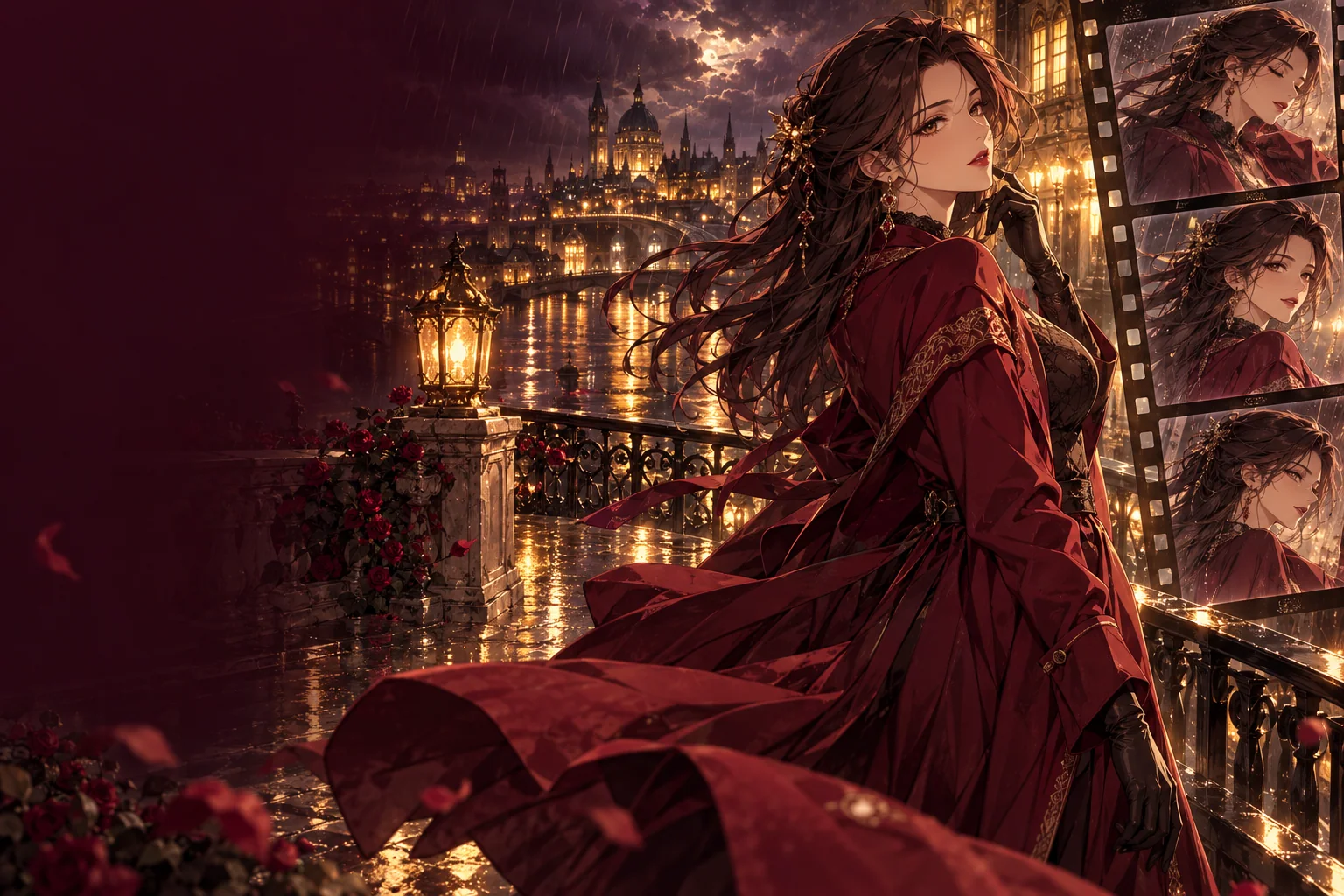
Nie każdy obraz ożywa równie zgrabnie. Postać oddzielona od tła, z luźnymi włosami, płaszczem, szalikiem albo spódnicą daje modelowi elementy do poruszenia bez wymyślania nowych. Zatłoczone kompozycje i postacie ucięte przez krawędź kadru zostawiają mniej miejsca na ruch i często powodują zniekształcenia przy brzegach.
Liczy się też rozdzielczość obrazu. Delikatny lineart anime może się rozmyć, gdy mały obraz zostanie powiększony, dlatego prześlij największą czystą wersję, jaką masz. Jeśli ilustracja pochodzi z generatora obrazów anime, użyj renderu 2k, a nie pierwszego szkicu.
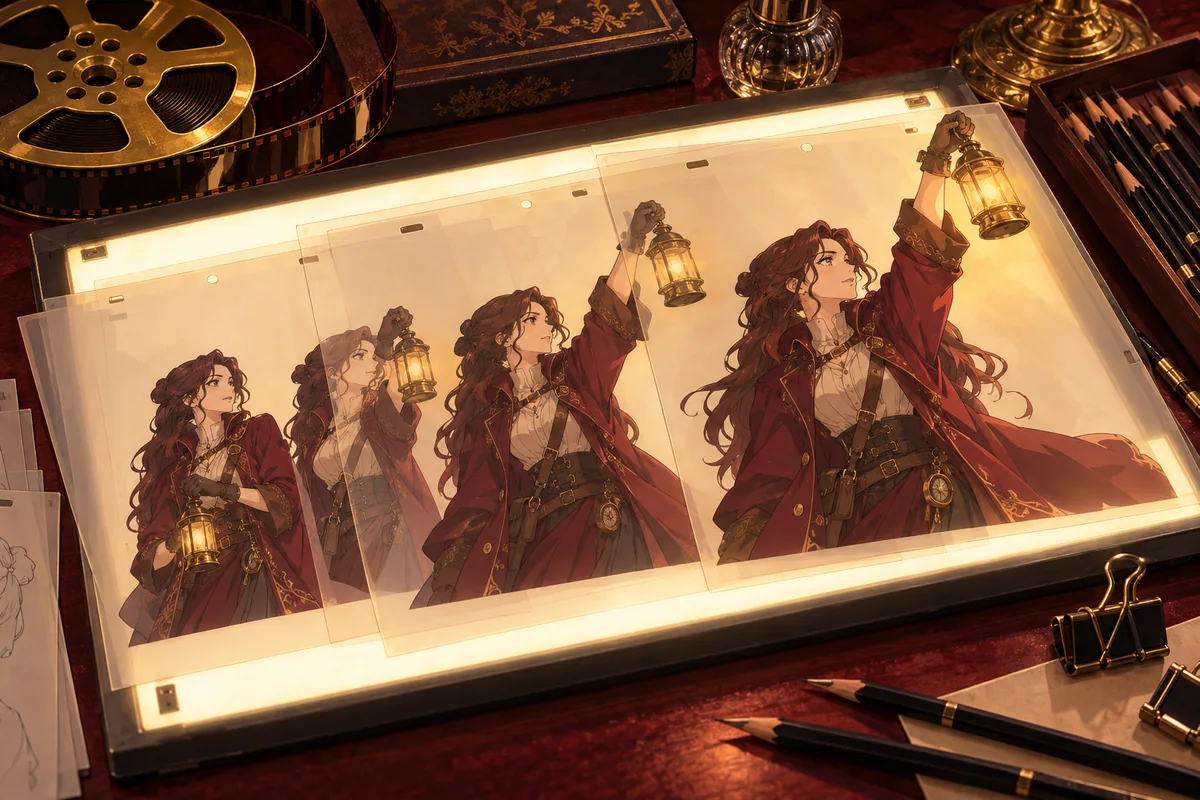
Prompty ruchu do ilustracji anime
Obraz już pokazuje, jak wygląda postać, więc prompt poświęć ruchowi. Jedną przemyślaną czynność z odrobiną ruchu drugoplanowego łatwiej ocenić niż całą sekwencję.
- Odwraca głowę w stronę kamery i się uśmiecha, wiatr unosi jej srebrne włosy, obok przelatują płatki wiśni, powolny najazd.
- Dorosły szermierz jednym płynnym ruchem dobywa miecza, płaszcz powiewa za nim, deszcz nie przestaje padać, kamera stoi w miejscu.
- Spokojny oddech i powolne mrugnięcie, neon za jej plecami migocze, odbicia światła falują na mokrej ulicy.
- Kamera powoli okrąża dwoje dorosłych wędrowców przy ognisku, a iskry wznoszą się w nocne niebo.
Ustawienia Wan 3.0 dla klipów anime
„Czas trwania” wynosi od 2 do 30 sekund, a „Rozdzielczość” to 480p, 720p lub 1080p. Bez ustawionych proporcji klip zachowuje kształt ilustracji; możesz też wybrać 16:9, 9:16, 1:1, 4:3 lub 3:4. Opcjonalna „Ostatnia klatka” wyznacza pozę końcową, co pomaga, gdy postać ma skończyć w konkretnym miejscu.
Ustawienie „Dźwięk wideo” jest domyślnie włączone i dodaje do klipu dźwięk. Wyłącz je, jeśli chcesz cichą pętlę, do której sam dobierzesz ścieżkę. „Rozwiń prompt” jest wyłączone, więc model trzyma się twoich słów; włącz tę opcję, gdy krótki prompt daje za mało ruchu.
Czego się spodziewać po rysowanej animacji
Modele wideo uczą się na bardzo różnych nagraniach, a rysowane postacie mogą się zmieniać w ruchu: kontury bywają grubsze, oczy się przesuwają, a szybkie akcje czasem rozmywają drobne detale. Krótkie klipy z umiarkowanym ruchem trzymają się bliżej oryginalnego rysunku. Większą kontrolę nad drogą między pozami daje poradnik o animacji z klatek kluczowych, który pokazuje, jak dodać ostatnią klatkę i pośrednie klatki kluczowe; porównanie modeli obraz na wideo wymienia pozostałe modele, w tym modele Spicy.
Wypróbuj Vidu Q4 ze swoją ilustracją anime
Vidu Q4 Preview oferuje tworzenie wideo z obrazu i z materiałów referencyjnych. Zacznij od gotowej ilustracji lub poprowadź nową scenę za pomocą obrazów referencyjnych. Porównaj czas trwania, rozdzielczość i wycenę w Peppers w formularzu. Aby zacząć wyłącznie od tekstu z opcją stylu Anime, skorzystaj z poradnika Vidu Q3 Tekst na wideo.
Pytania
- Który model ożywia ilustrację?
- Wybrany jest Wan 3.0 w trybie obraz na wideo. W kreatorze możesz przełączyć się na inny model obraz na wideo; każdy ma własne opcje długości, rozdzielczości i plików wejściowych.
- Czy postać będzie wyglądać dokładnie jak na moim rysunku?
- Nie zawsze. Kontury, oczy i drobne detale mogą się przesuwać w ruchu. Krótsze klipy z łagodniejszym ruchem zwykle zostają bliżej oryginału.
- Czy mogę wybrać, jak klip się skończy?
- Tak. Wan 3.0 przyjmuje opcjonalną ostatnią klatkę. Dla płynniejszego przejścia użyj drugiej ilustracji tej samej postaci w tym samym stylu.
- Czy klip ma dźwięk?
- Ustawienie „Dźwięk wideo” jest domyślnie włączone. Wyłącz je, aby dostać klip bez dźwięku.
- Nie mam jeszcze ilustracji. Od czego zacząć?
- Stwórz ją w generatorze obrazów anime AI albo pomiń kadr i zacznij od tekstu w poradniku Anime z tekstu na wideo.