
Come funziona
Scegli un’illustrazione che possa muoversi
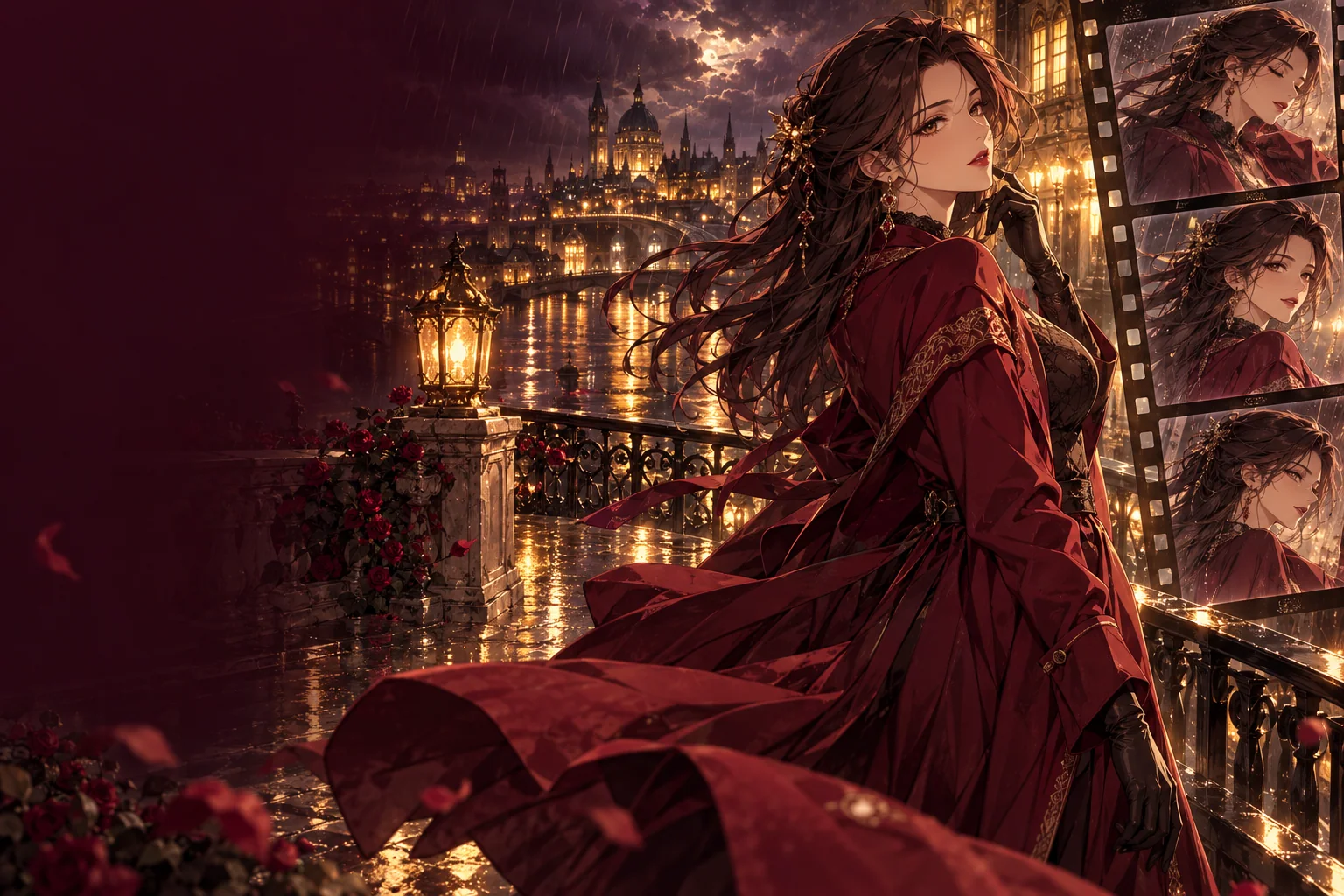
Alcune immagini si animano con più grazia di altre. Un personaggio staccato dallo sfondo, con capelli sciolti, un cappotto, una sciarpa o una gonna, offre al modello elementi da muovere senza inventarne di nuovi. Composizioni affollate e figure tagliate dal bordo dell’inquadratura lasciano meno spazio al movimento e spesso producono deformazioni ai margini.
Conta anche la risoluzione dell’immagine. Una line art anime sottile può ammorbidirsi quando un’immagine piccola viene ingrandita, quindi carica la versione pulita più grande che hai. Se l’illustrazione arriva dal generatore di immagini anime, usa il render in 2k anziché la prima bozza.
Prompt di movimento per illustrazioni anime
L’immagine mostra già l’aspetto del personaggio, quindi dedica il prompt al movimento. Un’azione precisa più un po’ di movimento secondario si valuta meglio di un’intera sequenza.
- Gira la testa verso la camera e sorride, i capelli argentati si sollevano nel vento, petali di ciliegio le passano accanto, lento avvicinamento.
- Lo spadaccino adulto sguaina la lama con un unico gesto fluido, il mantello ondeggia alle sue spalle, la pioggia continua a cadere, camera ferma.
- Respiro leggero e un battito di ciglia lento, l’insegna al neon dietro di lei sfarfalla, i riflessi di luce si increspano sulla strada bagnata.
- La camera gira lentamente intorno ai due viaggiatori adulti accanto al falò mentre le scintille salgono nel cielo notturno.
Impostazioni di Wan 3.0 per clip anime
La durata va da 2 a 30 secondi e la risoluzione è 480p, 720p o 1080p. Senza proporzioni impostate, la clip mantiene la forma della tua illustrazione; puoi anche scegliere 16:9, 9:16, 1:1, 4:3 o 3:4. Un Ultimo fotogramma facoltativo dà alla clip una posa finale, utile quando il personaggio deve arrivare in un punto preciso.
Audio del video è attivo per impostazione predefinita e aggiunge il sonoro alla clip. Disattivalo se vuoi un loop muto da sonorizzare per conto tuo. Espandi prompt è disattivato, quindi il modello segue il testo così come lo scrivi; attivalo se un prompt breve produce troppo poco movimento.
Cosa aspettarsi da immagini stilizzate
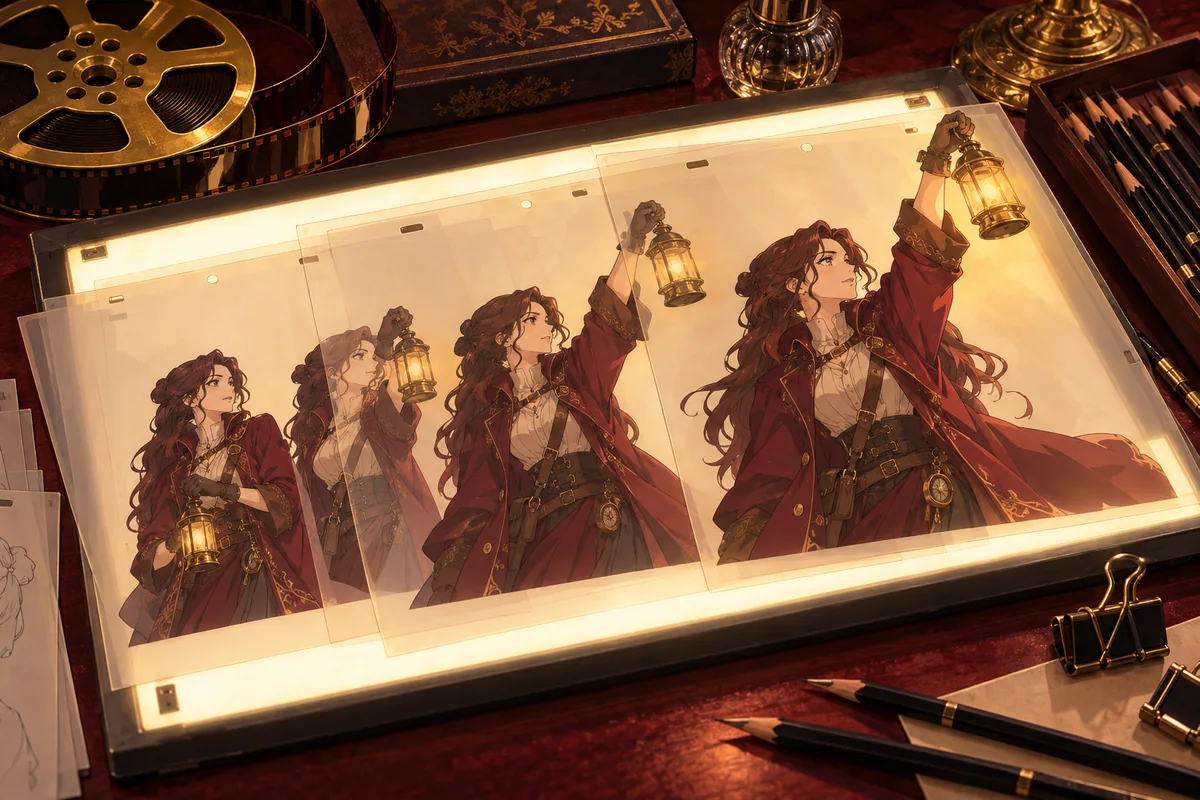
I modelli video sono addestrati su riprese di ogni tipo, e i personaggi disegnati possono cambiare mentre si muovono: i contorni possono ispessirsi, gli occhi spostarsi e le azioni rapide a volte sciolgono i dettagli fini. Clip brevi con movimenti moderati restano più vicine al disegno originale. Per avere più controllo sul percorso tra le pose, la guida all’animazione anime con fotogrammi chiave spiega come aggiungere un ultimo fotogramma e fotogrammi chiave intermedi; il confronto da immagine a video elenca gli altri modelli, compresi quelli Spicy.
Prova Vidu Q4 con la tua illustrazione anime
Vidu Q4 Preview offre Da immagine a video e Da riferimenti a video. Parti da un’illustrazione finita oppure guida una nuova scena con immagini di riferimento. Confronta durata, risoluzione e preventivo in Peppers nel modulo. Per partire dal solo testo con l’opzione di stile Anime, consulta la guida Vidu Q3 Da testo a video.
Domande
- Quale modello anima l’illustrazione?
- È selezionato Wan 3.0 da immagine a video. Puoi passare a un altro modello da immagine a video nel modulo; ognuno ha le sue opzioni di durata, risoluzione e input.
- Il personaggio sarà identico al mio disegno?
- Non sempre. Contorni, occhi e piccoli dettagli possono spostarsi durante il movimento. Clip più brevi con movimenti più delicati di solito restano più vicine all’originale.
- Posso scegliere come finisce la clip?
- Sì. Wan 3.0 accetta un ultimo fotogramma facoltativo. Usa una seconda illustrazione dello stesso personaggio, nello stesso stile, per una transizione più fluida.
- La clip include l’audio?
- Audio del video è attivo per impostazione predefinita. Disattivalo per una clip muta.
- Non ho ancora un’illustrazione. Da dove comincio?
- Creane una con il generatore di immagini anime IA, oppure salta l’immagine fissa e parti dal testo con la guida anime da testo a video.