
使い方
動かしやすいイラストを選ぶ
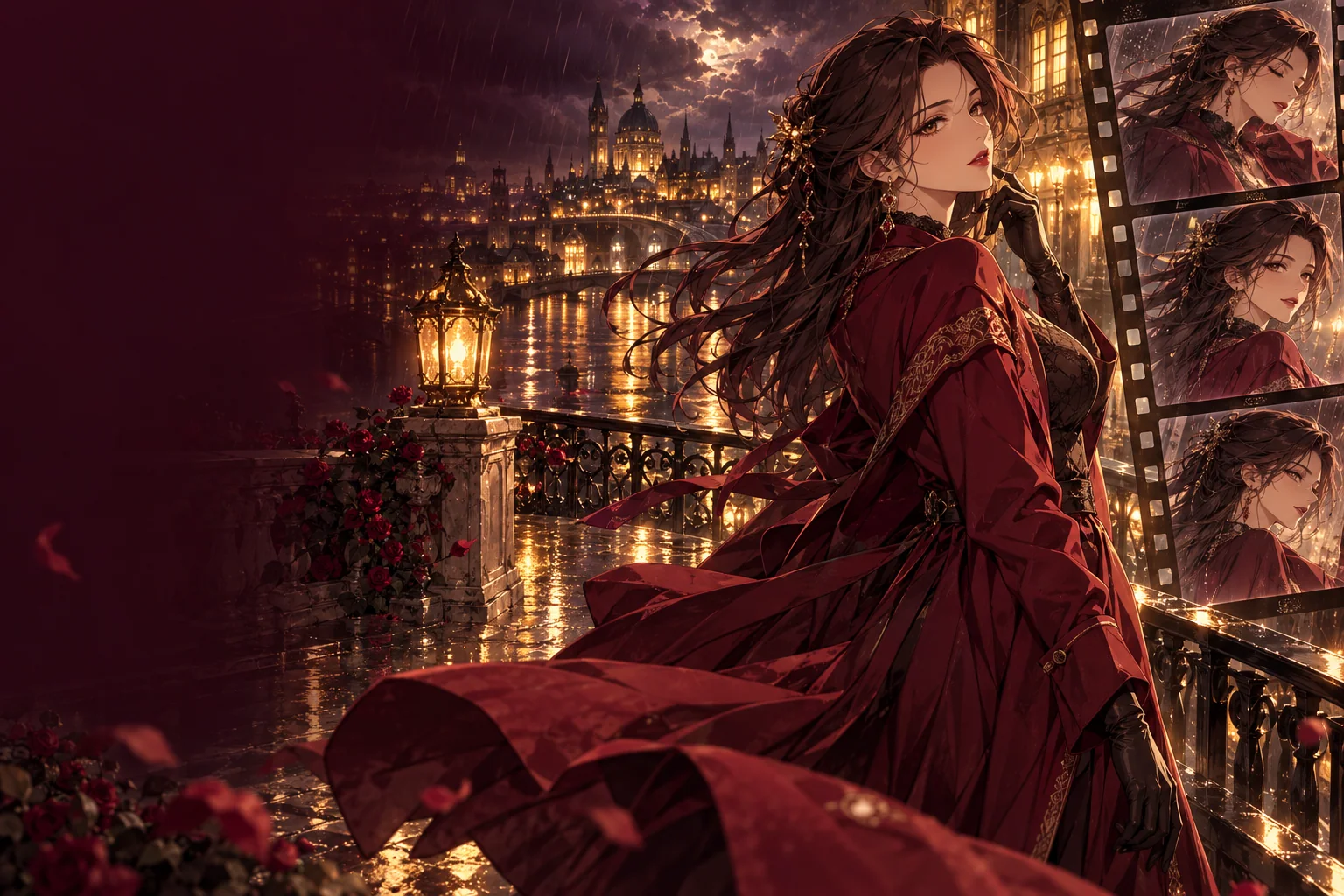
きれいに動く絵と、そうでない絵があります。背景から人物が分離していて、ほどいた髪、コート、スカーフ、スカートなどがあれば、モデルは新しい要素を足さずに動かせます。要素が詰め込まれた構図や、フレームの端で切れた人物は動く余地が少なく、縁がゆがみやすくなります。
画像の解像度も重要です。細いアニメの線画は、小さな画像を拡大すると甘くなることがあるため、手元にあるいちばん大きくきれいな版をアップロードしてください。アニメ画像生成で作ったイラストなら、最初の下書きではなく2kで生成したものを使いましょう。
アニメイラスト向けの動きのプロンプト
キャラクターの見た目は絵がすでに示しているので、プロンプトは動きに使います。一連の流れ全体より、意図した動作一つと少しの副次的な動きのほうが結果を判断しやすくなります。
- 彼女がカメラの方へ振り向いて微笑む、銀髪が風に舞い上がる、桜の花びらが流れる、ゆっくりズームイン。
- 大人の剣士がなめらかな一動作で刀を抜く、背後でマントが翻る、雨は降り続く、カメラは固定。
- 穏やかな呼吸とゆっくりした瞬き、背後のネオン看板が明滅し、濡れた路面に映る光が揺れる。
- たき火を囲む大人の旅人2人の周りをカメラがゆっくり回り、火の粉が夜空へ昇っていく。
アニメクリップ向けのWan 3.0の設定
「長さ」は2〜30秒、「解像度」は480p、720p、1080pです。「縦横比」を指定しなければクリップはイラストの形を保ちます。16:9、9:16、1:1、4:3、3:4も選べます。任意の「最終フレーム」を加えると終わりのポーズを決められるので、キャラクターを特定の位置で止めたいときに役立ちます。
「動画の音声」は初期状態でオンになっており、クリップに音を加えます。自分で音を付ける無音のループにしたいときはオフにしてください。「プロンプトを拡張」はオフなので、モデルは書いたとおりの言葉に従います。短いプロンプトで動きが少なすぎる場合はオンにしてください。
絵柄のある映像で起こりやすいこと
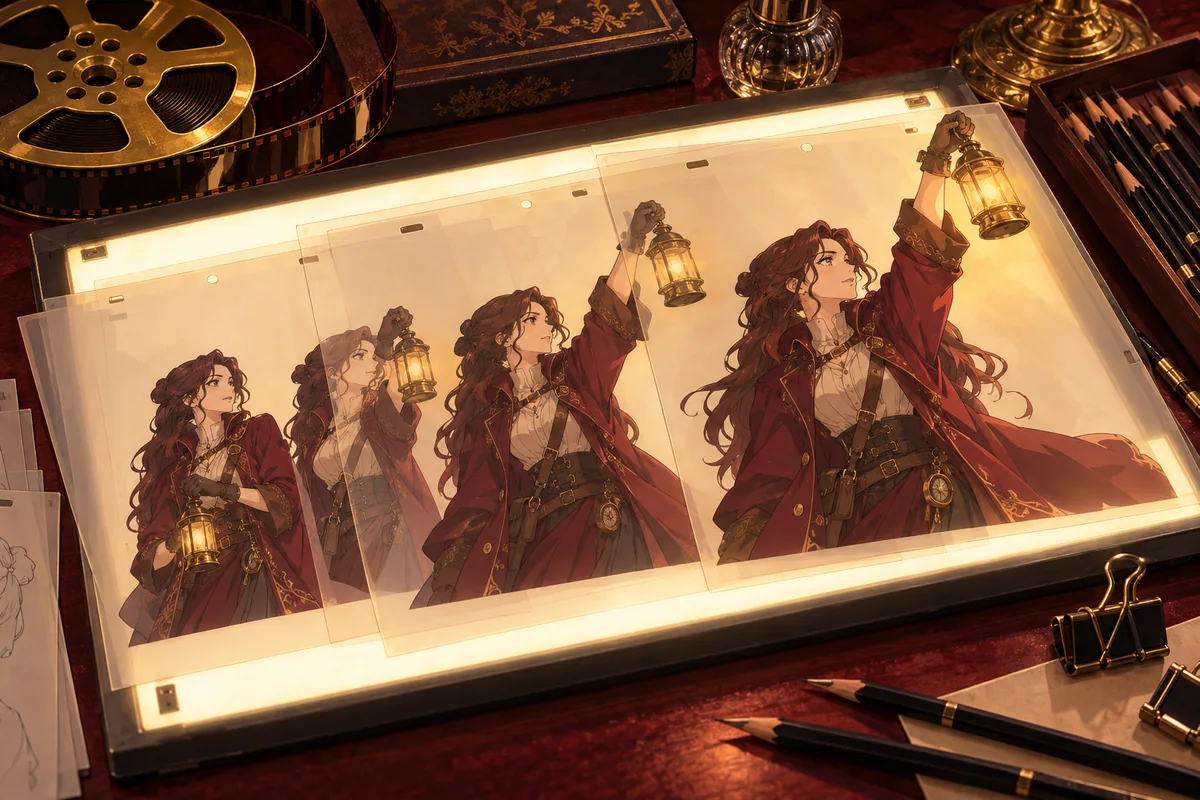
動画モデルはさまざまな映像で学習しているため、描かれたキャラクターは動くうちに変化することがあります。輪郭線が太くなる、目の位置がずれる、速い動作で細部が溶けるなどです。動きが穏やかな短いクリップほど元の絵に近く保たれます。ポーズ間の動きをもっと制御したい場合は、最終フレームと中間キーフレームの追加方法を説明したキーフレームアニメーションのガイドを、Spicyモデルを含む他のモデルは画像から動画の比較ページを参照してください。
アニメイラストでVidu Q4を試す
Vidu Q4 Previewでは画像から動画と参照から動画を利用できます。完成したイラスト1枚から始めるか、参照画像で新しい場面を指示してください。フォームで動画の長さ、解像度、必要なPeppersを確認できます。文章だけでAnimeスタイルを指定する場合は、Vidu Q3のテキストから動画ガイドをご覧ください。
よくある質問
- イラストを動かすのはどのモデルですか?
- Wan 3.0(画像から動画)が選択されています。作成画面で別の画像から動画モデルに切り替えることもでき、長さ、解像度、入力の選択肢はモデルごとに異なります。
- キャラクターは自分の絵とまったく同じになりますか?
- 必ずしもそうではありません。動きの中で輪郭線、目、細部がずれることがあります。動きが穏やかな短めのクリップのほうが、たいてい元の絵に近くなります。
- クリップの終わり方を選べますか?
- はい。Wan 3.0は任意の最終フレームを受け付けます。同じキャラクターを同じ画風で描いた2枚目のイラストを使うと、つながりがなめらかになります。
- クリップに音は入りますか?
- 「動画の音声」は初期状態でオンです。無音のクリップにしたい場合はオフにしてください。
- まだイラストがありません。何から始めればいいですか?
- アニメAI画像生成でイラストを作るか、静止画を飛ばしてアニメ文章から動画のガイドで文章から始めてください。