
Cómo funciona
Elige una ilustración que pueda moverse
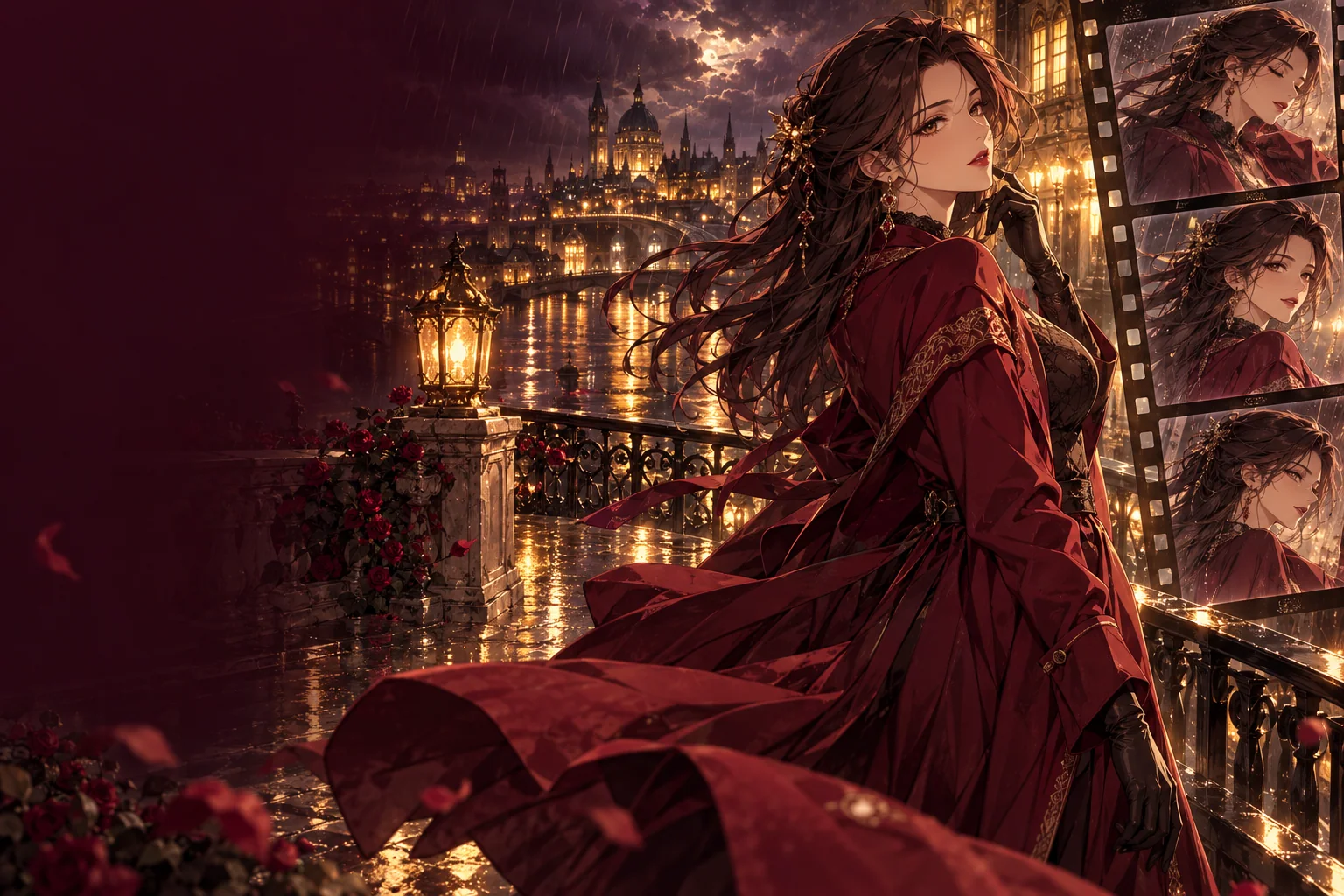
Algunas imágenes se animan con más naturalidad que otras. Un personaje bien separado del fondo, con el pelo suelto, un abrigo, una bufanda o una falda, le da al modelo elementos que mover sin tener que inventar otros. Las composiciones abarrotadas y las figuras cortadas por el borde del encuadre dejan menos margen al movimiento y suelen deformarse en los bordes.
La resolución de la imagen también cuenta. El line art fino puede perder nitidez cuando se amplía una imagen pequeña, así que sube la versión limpia más grande que tengas. Si la ilustración salió del generador de imágenes anime, usa la versión en 2k y no el primer borrador.
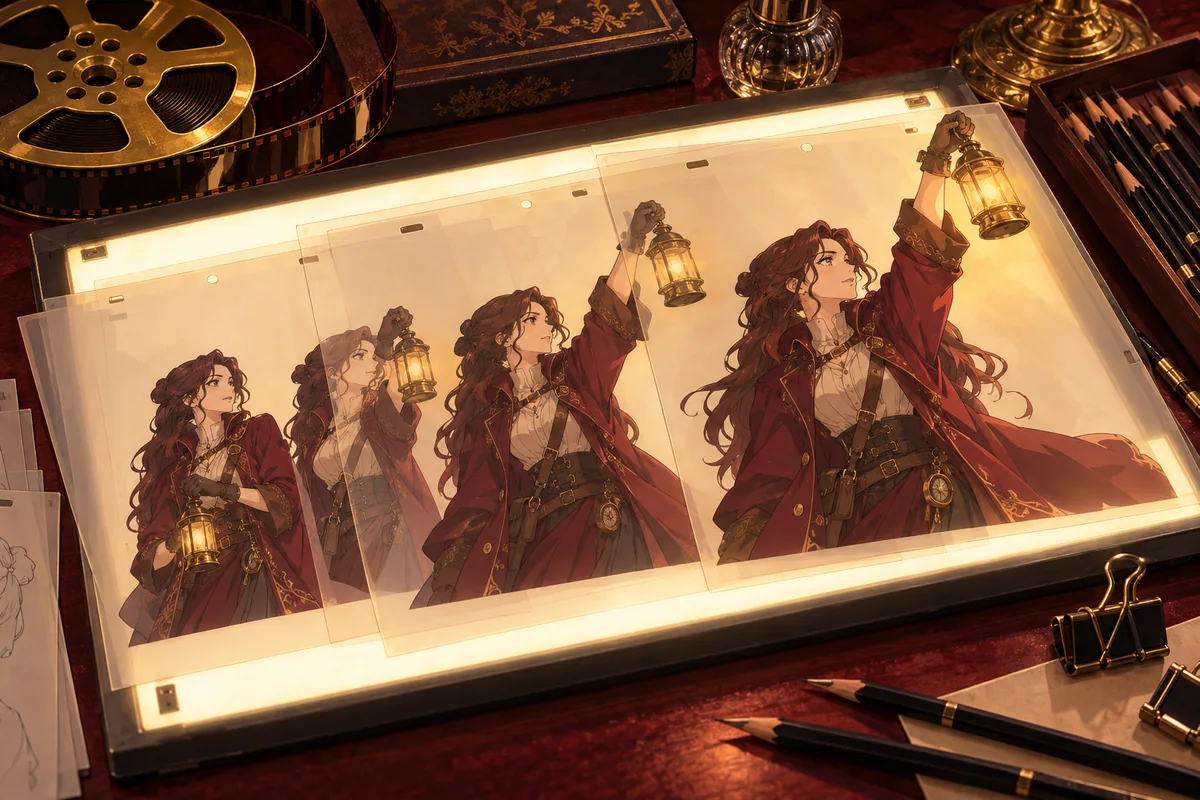
Descripciones de movimiento para ilustraciones anime
La imagen ya muestra cómo es el personaje, así que dedica la descripción al movimiento. Una acción deliberada con algo de movimiento secundario es más fácil de valorar que una secuencia entera.
- Gira la cabeza hacia la cámara y sonríe, su pelo plateado se levanta con el viento, pasan pétalos de cerezo, acercamiento lento.
- El espadachín adulto desenvaina la espada en un solo movimiento fluido, la capa ondea tras él, sigue lloviendo, cámara fija.
- Respiración suave y un parpadeo lento, el letrero de neón detrás de ella parpadea, los reflejos de luz ondulan en la calle mojada.
- La cámara gira despacio alrededor de los dos viajeros adultos junto a la hoguera mientras las chispas suben al cielo nocturno.
Ajustes de Wan 3.0 para clips anime
La duración va de 2 a 30 segundos y la resolución puede ser 480p, 720p o 1080p. Si no fijas una relación de aspecto, el clip conserva la forma de tu ilustración; también puedes elegir 16:9, 9:16, 1:1, 4:3 o 3:4. Un Último fotograma opcional da al clip una pose final, útil cuando el personaje debe terminar en un punto concreto.
Sonido del vídeo está activado por defecto y añade sonido al clip. Desactívalo si quieres un bucle silencioso para ponerle tú la música. Ampliar descripción está desactivado, así que el modelo sigue tu texto tal como lo escribes; actívalo si una descripción corta produce muy poco movimiento.
Qué esperar de un vídeo estilizado
Los modelos de vídeo se entrenan con material de todo tipo, y los personajes dibujados pueden cambiar al moverse: los contornos pueden engrosarse, los ojos desplazarse y las acciones rápidas a veces difuminan los detalles finos. Los clips cortos con movimiento moderado se mantienen más cerca del dibujo original. Para controlar mejor el recorrido entre poses, la guía de animación por fotogramas clave explica cómo añadir un último fotograma y fotogramas clave intermedios; la comparativa de imagen a vídeo recoge los demás modelos, incluidos los Spicy.
Prueba Vidu Q4 con tu ilustración anime
Vidu Q4 Preview ofrece Imagen a vídeo y Referencias a vídeo. Empieza con una ilustración terminada o guía una nueva escena con imágenes de referencia. Compara la duración, resolución y el presupuesto en Peppers en el formulario. Para partir solo de texto con la opción de estilo Anime, consulta la guía de Vidu Q3 Texto a vídeo.
Preguntas
- ¿Qué modelo anima la ilustración?
- Está seleccionado Wan 3.0 de imagen a vídeo. Puedes cambiar a otro modelo de imagen a vídeo en el editor; cada uno tiene sus propias opciones de duración, resolución y entrada.
- ¿El personaje será idéntico a mi dibujo?
- No siempre. Los contornos, los ojos y los detalles pequeños pueden variar durante el movimiento. Los clips más cortos y con movimientos suaves suelen parecerse más al original.
- ¿Puedo decidir cómo termina el clip?
- Sí. Wan 3.0 admite un último fotograma opcional. Usa una segunda ilustración del mismo personaje y con el mismo estilo para que la transición sea más fluida.
- ¿El clip incluye sonido?
- Sonido del vídeo está activado por defecto. Desactívalo si quieres un clip sin sonido.
- Aún no tengo una ilustración. ¿Por dónde empiezo?
- Crea una con el generador de imágenes anime con IA, o sáltate la imagen fija y parte de texto con la guía de anime de texto a vídeo.