
So funktioniert es
Eine Illustration wählen, die sich bewegen kann
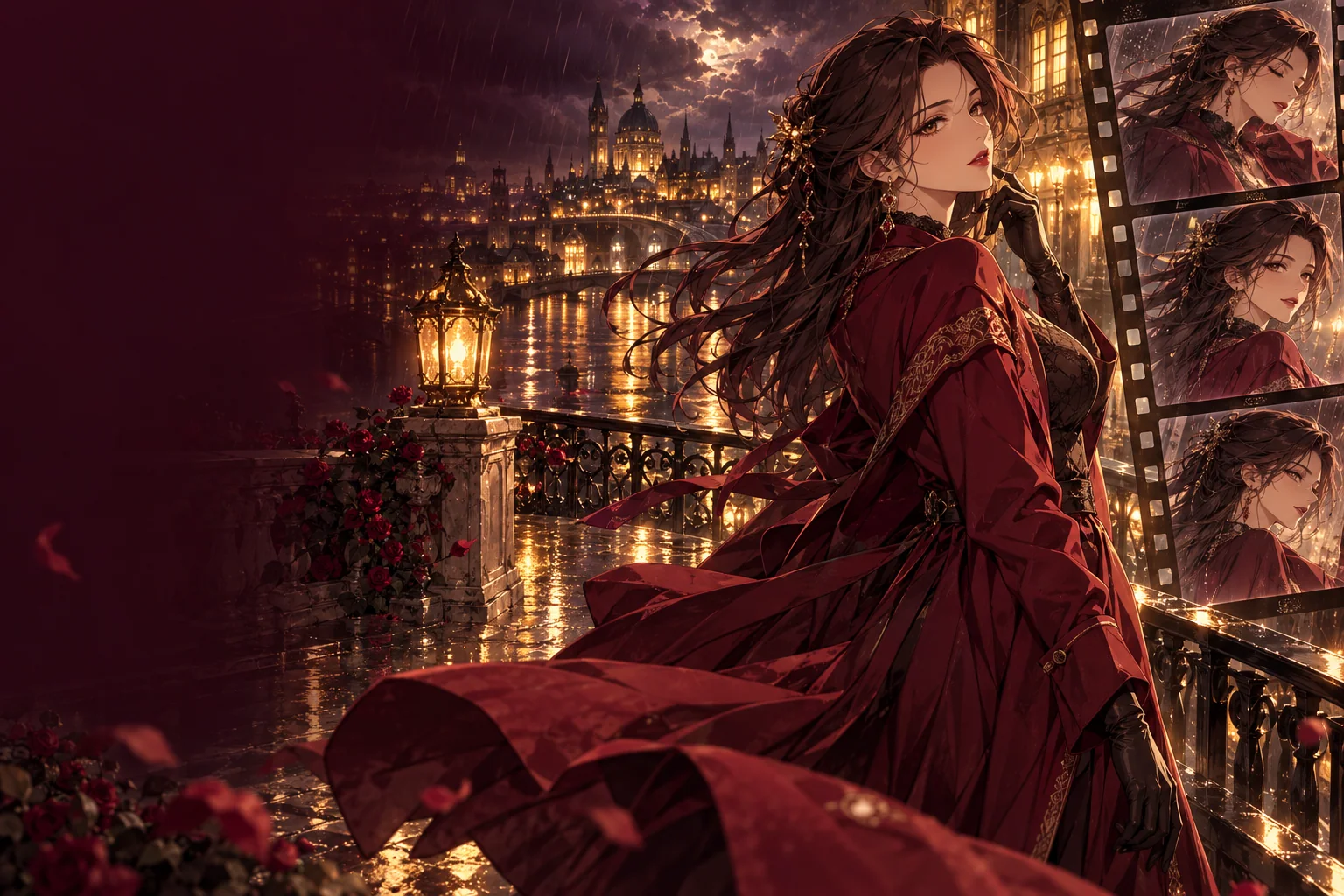
Manche Bilder lassen sich eleganter animieren als andere. Eine Figur, die sich vom Hintergrund abhebt und offene Haare, einen Mantel, einen Schal oder einen Rock trägt, gibt dem Modell Elemente zum Bewegen, ohne dass es neue erfinden muss. Überladene Bildaufbauten und Figuren, die vom Bildrand angeschnitten werden, lassen weniger Spielraum und verzerren sich an den Rändern oft.
Auch die Bildauflösung spielt eine Rolle. Feine Anime-Linien können weich werden, wenn ein kleines Bild hochskaliert wird, lade also die größte saubere Fassung hoch, die du hast. Stammt die Illustration aus dem Anime-Bildgenerator, nimm die 2k-Version statt des ersten Entwurfs.
Bewegungs-Prompts für Anime-Illustrationen
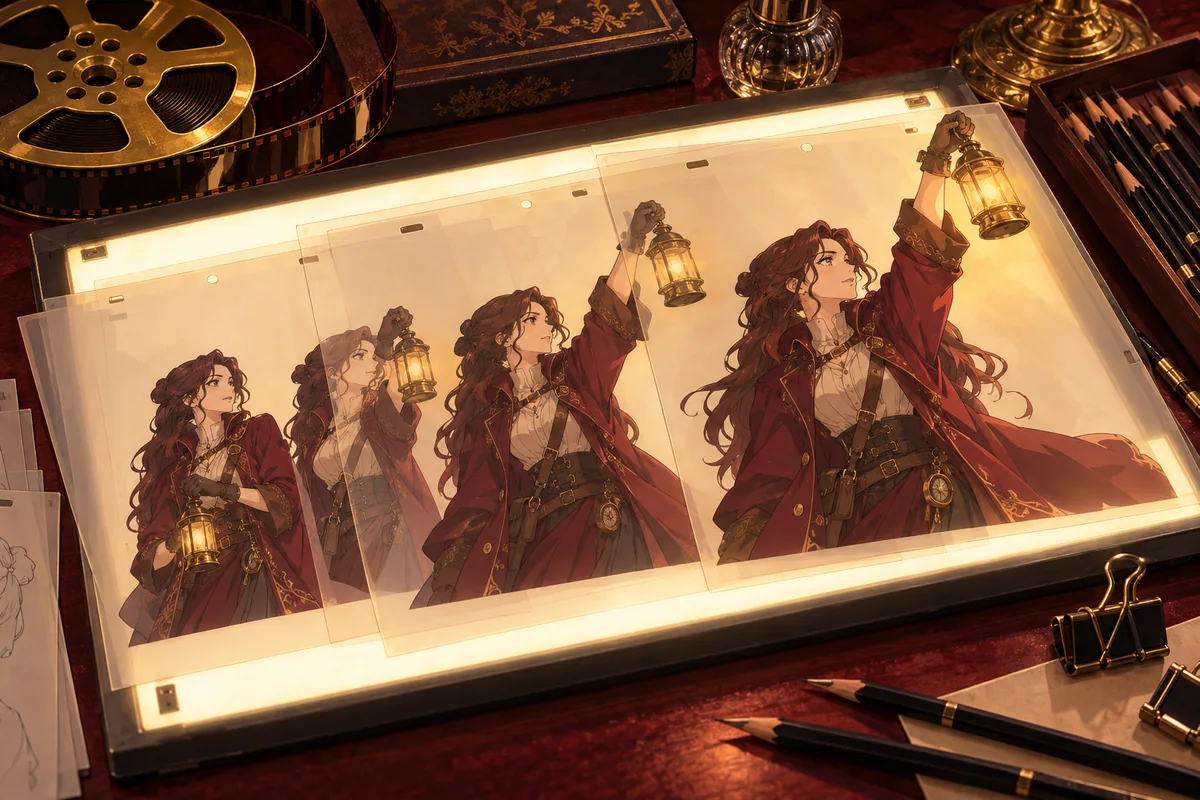
Wie die Figur aussieht, zeigt das Bild bereits – nutze den Prompt also für die Bewegung. Eine bewusste Handlung plus etwas Nebenbewegung lässt sich leichter beurteilen als ein ganzer Ablauf.
- Sie dreht den Kopf zur Kamera und lächelt, ihr silbernes Haar hebt sich im Wind, Kirschblüten treiben vorbei, langsame Fahrt nach vorn.
- Der erwachsene Schwertkämpfer zieht seine Klinge in einer fließenden Bewegung, sein Umhang schwingt hinter ihm, der Regen fällt weiter, die Kamera bleibt ruhig.
- Ruhiges Atmen und ein langsames Blinzeln, das Neonschild hinter ihr flackert, Lichtreflexe kräuseln sich auf der nassen Straße.
- Die Kamera umkreist langsam die beiden erwachsenen Reisenden am Lagerfeuer, während Funken in den Nachthimmel steigen.
Wan-3.0-Einstellungen für Anime-Clips
Die Dauer reicht von 2 bis 30 Sekunden, die Auflösung beträgt 480p, 720p oder 1080p. Ohne festgelegtes Seitenverhältnis behält der Clip das Format deiner Illustration; alternativ wählst du 16:9, 9:16, 1:1, 4:3 oder 3:4. Ein optionales letztes Bild gibt dem Clip eine Schlusspose – hilfreich, wenn die Figur an einer bestimmten Stelle enden soll.
Videoton ist standardmäßig eingeschaltet und fügt dem Clip Ton hinzu. Schalte ihn aus, wenn du einen stummen Loop selbst vertonen willst. „Prompt erweitern“ ist ausgeschaltet, das Modell folgt deiner Formulierung also wörtlich; schalte es ein, wenn ein kurzer Prompt zu wenig Bewegung erzeugt.
Was du von stilisiertem Material erwarten kannst
Videomodelle werden mit sehr unterschiedlichem Filmmaterial trainiert, und gezeichnete Figuren können sich in der Bewegung verändern: Konturen werden dicker, Augen verschieben sich, und schnelle Aktionen lassen feine Details manchmal verschwimmen. Kurze Clips mit gemäßigter Bewegung bleiben näher an der Originalzeichnung. Mehr Kontrolle über den Weg zwischen den Posen bietet der Ratgeber zur Keyframe-Animation, der erklärt, wie du ein letztes Bild und Zwischenbilder hinzufügst; der Vergleich der Bild-zu-Video-Modelle listet die übrigen Modelle auf, auch die Spicy-Modelle.
Vidu Q4 mit deiner Anime-Zeichnung ausprobieren
Vidu Q4 Preview bietet Bild zu Video und Referenz zu Video. Starte mit einer fertigen Illustration oder leite eine neue Szene mit Referenzbildern an. Vergleiche Länge, Auflösung und den Peppers-Preis im Formular. Für einen Start nur mit Text und der Stiloption Anime nutze den Leitfaden zu Vidu Q3 Text zu Video.
Fragen
- Welches Modell animiert die Illustration?
- Ausgewählt ist Wan 3.0 Bild zu Video. Im Editor kannst du zu einem anderen Bild-zu-Video-Modell wechseln; jedes hat eigene Optionen für Länge, Auflösung und Eingaben.
- Sieht die Figur genau aus wie in meiner Zeichnung?
- Nicht immer. Konturen, Augen und kleine Details können sich während der Bewegung verschieben. Kürzere Clips mit sanfterer Bewegung bleiben meist näher am Original.
- Kann ich festlegen, wie der Clip endet?
- Ja. Wan 3.0 nimmt ein optionales letztes Bild an. Für einen flüssigeren Übergang nutze eine zweite Illustration derselben Figur im selben Stil.
- Hat der Clip Ton?
- Videoton ist standardmäßig eingeschaltet. Schalte ihn für einen stummen Clip aus.
- Ich habe noch keine Illustration. Wo fange ich an?
- Erstelle eine mit dem Anime-KI-Bildgenerator, oder lass das Standbild weg und starte im Ratgeber „Anime: Text zu Video“ direkt mit Text.