
Zo werkt het
Kies een illustratie die kan bewegen
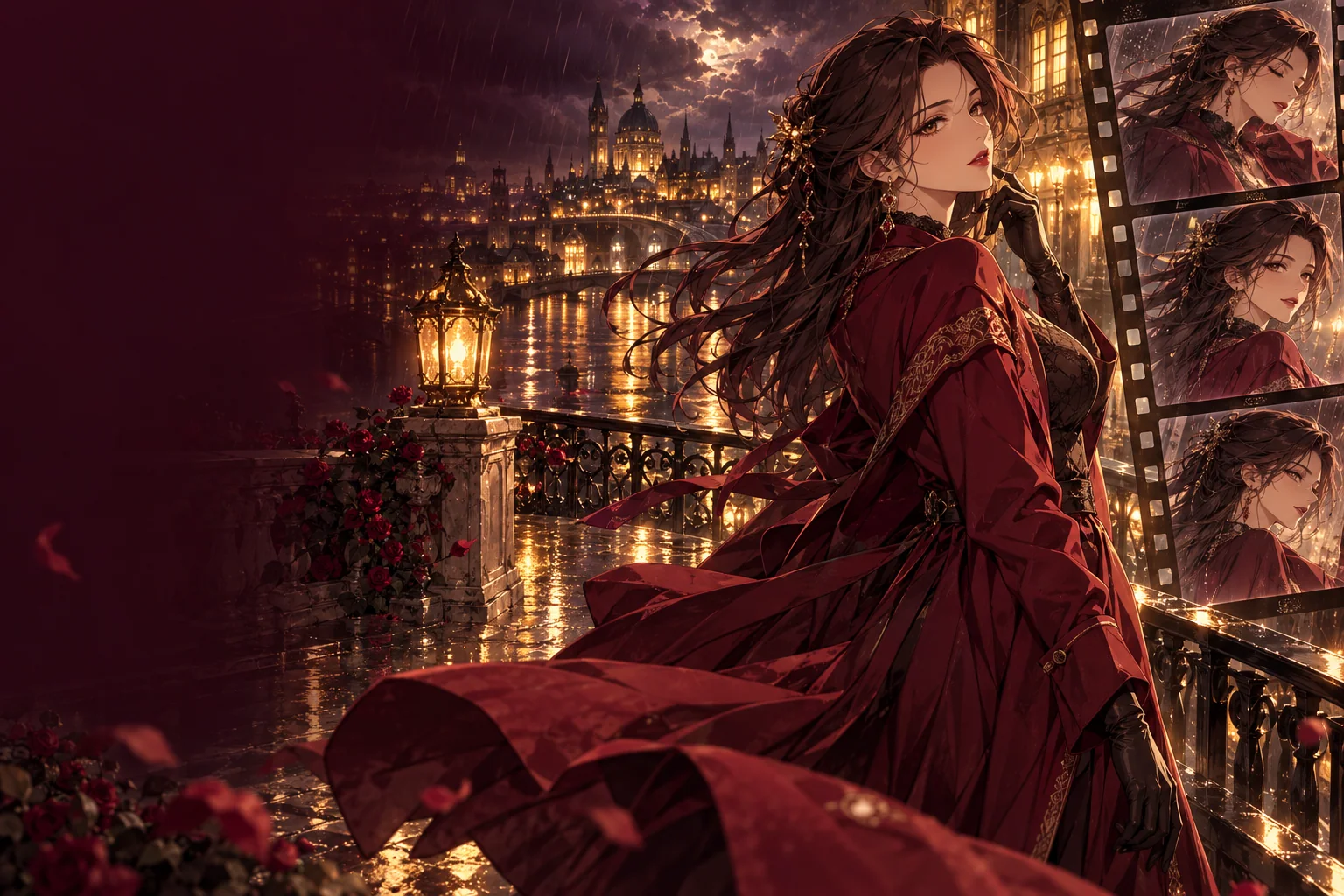
Sommige beelden laten zich soepeler animeren dan andere. Een personage dat loskomt van de achtergrond, met los haar, een jas, een sjaal of een rok, geeft het model elementen om te bewegen zonder nieuwe te verzinnen. Volle composities en figuren die door de beeldrand worden afgesneden, laten minder ruimte voor beweging en vervormen vaak aan de randen.
Ook de resolutie van het beeld telt. Fijne animelijnen kunnen vervagen als een klein beeld wordt vergroot, dus upload de grootste schone versie die je hebt. Komt de illustratie uit de anime-afbeeldingengenerator, gebruik dan de 2k-render in plaats van het eerste ontwerp.
Bewegingsprompts voor anime-illustraties
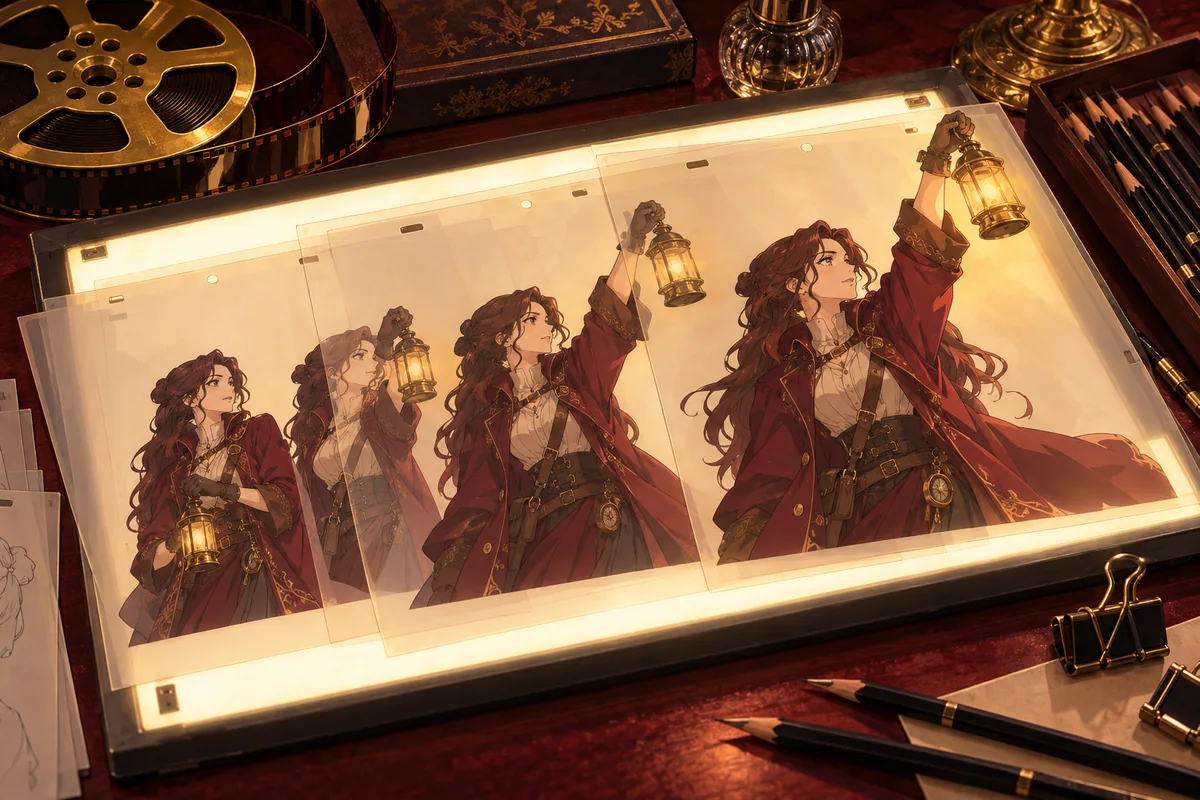
Het beeld laat al zien hoe het personage eruitziet, dus besteed de prompt aan beweging. Eén bewuste actie plus een beetje bijbeweging is makkelijker te beoordelen dan een hele reeks.
- Ze draait haar hoofd naar de camera en glimlacht, haar zilveren haar waait op in de wind, kersenbloesem dwarrelt voorbij, langzaam inzoomen.
- De volwassen zwaardvechter trekt zijn zwaard in één vloeiende beweging, zijn mantel zwaait achter hem aan, de regen blijft vallen, de camera staat stil.
- Rustig ademen en langzaam knipperen, het neonbord achter haar flikkert, lichtreflecties rimpelen over de natte straat.
- De camera draait langzaam rond de twee volwassen reizigers bij het kampvuur terwijl vonken opstijgen in de nachtlucht.
Wan 3.0-instellingen voor animeclips
De duur loopt van 2 tot 30 seconden en de resolutie is 480p, 720p of 1080p. Zonder ingestelde beeldverhouding houdt de clip de vorm van je illustratie; je kunt ook 16:9, 9:16, 1:1, 4:3 of 3:4 kiezen. Een optioneel laatste frame geeft de clip een eindpose, handig als het personage op een bepaalde plek moet eindigen.
Videogeluid staat standaard aan en voegt geluid toe aan de clip. Zet het uit als je een stille loop zelf van muziek wilt voorzien. Prompt uitbreiden staat uit, zodat het model je formulering letterlijk volgt; zet het aan als een korte prompt te weinig beweging oplevert.
Wat je kunt verwachten van gestileerde beelden
Videomodellen zijn getraind op allerlei soorten beeldmateriaal, en getekende personages kunnen veranderen terwijl ze bewegen: contouren worden dikker, ogen verschuiven en snelle acties laten fijne details soms wegsmelten. Korte clips met gematigde beweging blijven dichter bij de oorspronkelijke tekening. Wil je meer controle over de weg tussen poses, dan laat de gids over keyframe-animatie zien hoe je een laatste frame en tussenliggende sleutelframes toevoegt; de vergelijking van afbeelding-naar-videomodellen noemt de andere modellen, ook de Spicy-modellen.
Probeer Vidu Q4 met je anime-illustratie
Vidu Q4 Preview biedt Afbeelding naar video en Referentie naar video. Begin met één voltooide illustratie of stuur een nieuwe scène met referentiebeelden. Vergelijk de duur, resolutie en Peppers-prijs in het formulier. Voor alleen tekst met de stijloptie Anime gebruik je de Vidu Q3-gids voor tekst naar video.
Vragen
- Welk model animeert de illustratie?
- Wan 3.0 afbeelding naar video is geselecteerd. In de editor kun je naar een ander afbeelding-naar-videomodel wisselen; elk model heeft eigen opties voor lengte, resolutie en invoer.
- Lijkt het personage precies op mijn tekening?
- Niet altijd. Contouren, ogen en kleine details kunnen tijdens de beweging verschuiven. Kortere clips met rustigere beweging blijven meestal dichter bij het origineel.
- Kan ik kiezen hoe de clip eindigt?
- Ja. Wan 3.0 accepteert een optioneel laatste frame. Gebruik een tweede illustratie van hetzelfde personage in dezelfde stijl voor een vloeiendere overgang.
- Heeft de clip geluid?
- Videogeluid staat standaard aan. Zet het uit voor een stille clip.
- Ik heb nog geen illustratie. Waar begin ik?
- Maak er een met de anime AI-afbeeldingengenerator, of sla de still over en begin met tekst in de gids ‘Anime: tekst naar video’.