
이용 방법
움직이기 좋은 일러스트 고르기
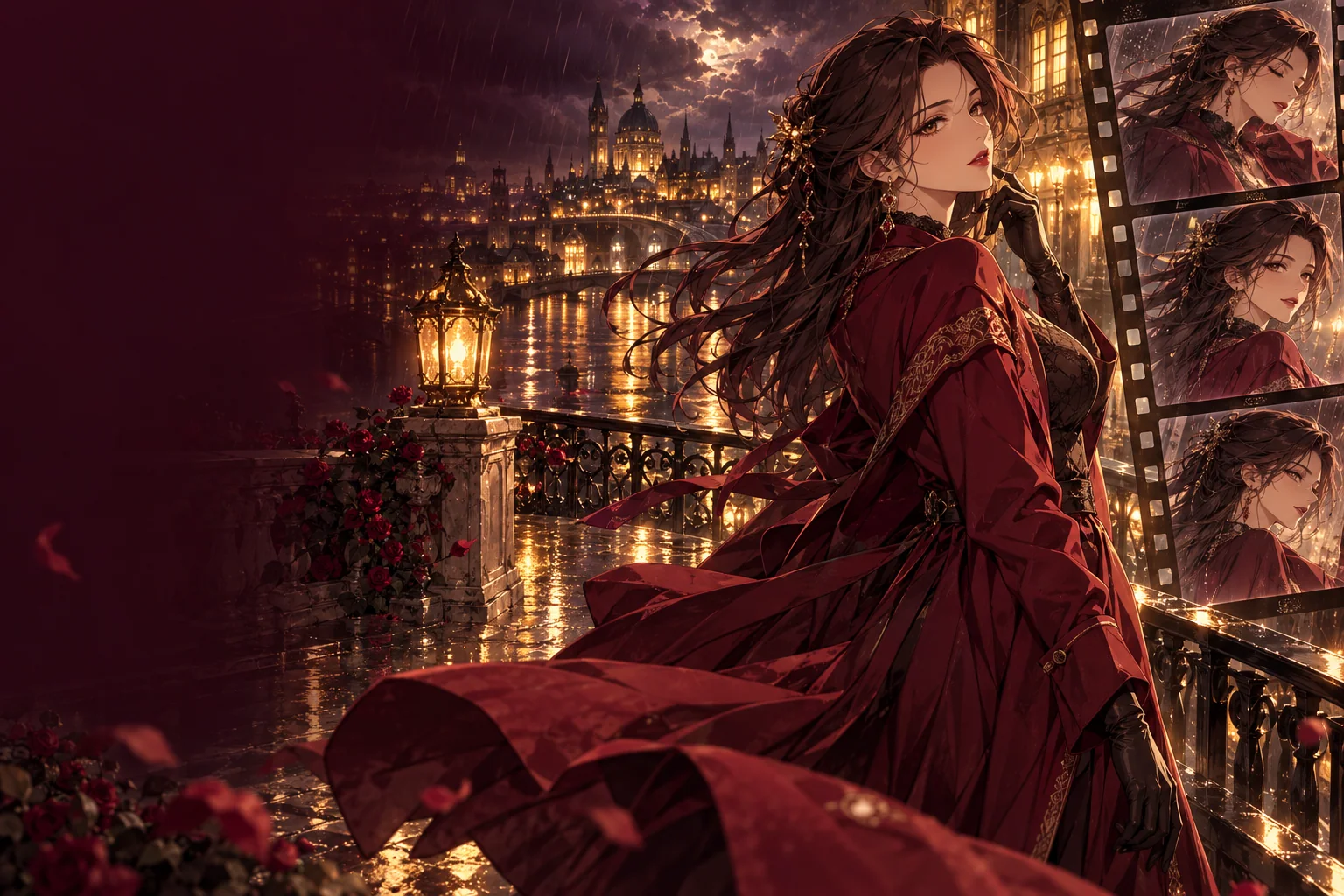
어떤 그림은 다른 그림보다 훨씬 자연스럽게 움직입니다. 배경과 분리된 캐릭터에 풀어 내린 머리, 코트, 스카프, 치마 같은 요소가 있으면 모델이 새로운 것을 지어내지 않고도 움직일 수 있습니다. 빽빽한 구도나 화면 가장자리에서 잘린 인물은 움직일 여지가 적어 테두리가 일그러지기 쉽습니다.
이미지 해상도도 중요합니다. 섬세한 애니메 선화는 작은 이미지를 키우면 흐려질 수 있으니, 가지고 있는 가장 크고 깨끗한 버전을 올리세요. 애니메 이미지 생성기로 만든 일러스트라면 첫 초안 대신 2k로 렌더링한 버전을 쓰세요.
애니메 일러스트용 움직임 프롬프트
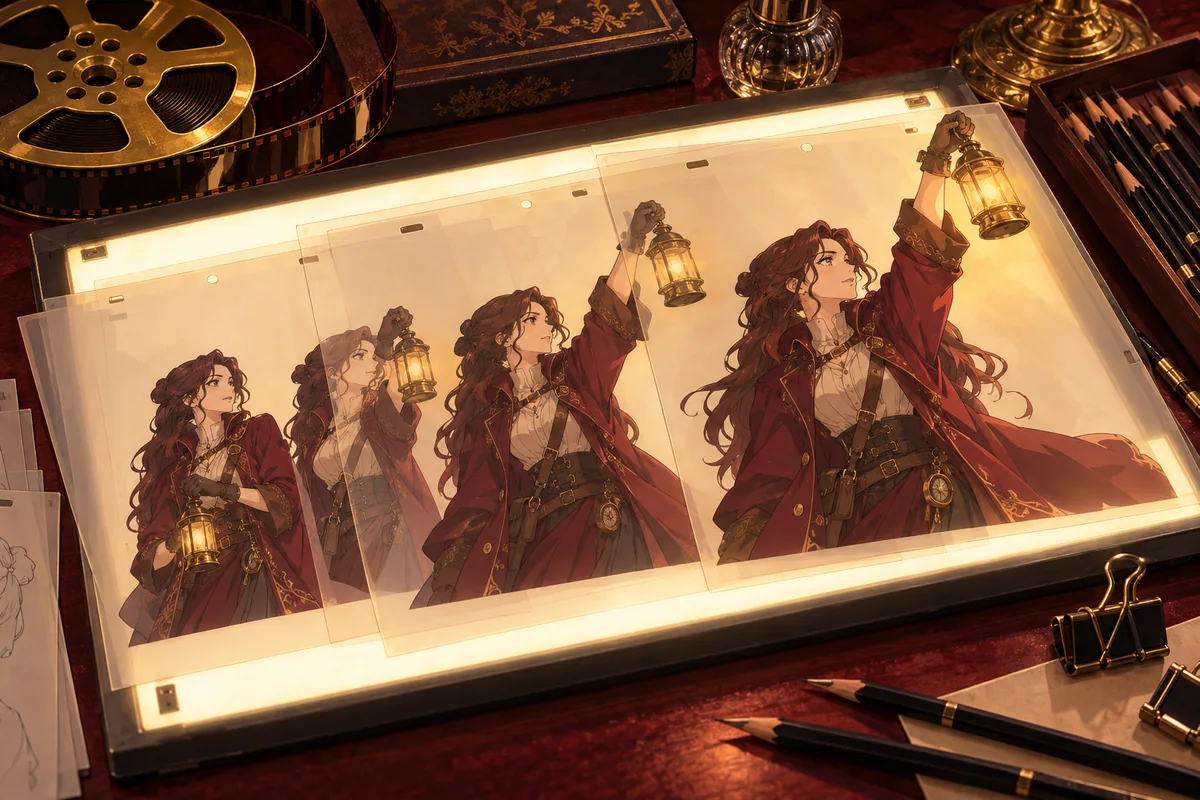
캐릭터의 생김새는 이미 그림에 나와 있으니 프롬프트는 움직임에 쓰세요. 긴 동작 전체보다 의도한 동작 하나와 약간의 보조 움직임이 결과를 판단하기 쉽습니다.
- 그녀가 카메라 쪽으로 고개를 돌려 미소 짓는다, 은발이 바람에 날린다, 벚꽃잎이 흩날린다, 천천히 줌인.
- 성인 검사가 한 번의 매끄러운 동작으로 칼을 뽑는다, 망토가 뒤로 휘날린다, 비는 계속 내린다, 카메라 고정.
- 잔잔한 호흡과 느린 눈 깜빡임, 뒤편 네온 간판이 깜빡이고 젖은 거리의 빛 반사가 일렁인다.
- 모닥불 곁의 성인 여행자 두 명 주위를 카메라가 천천히 돌고 불티가 밤하늘로 올라간다.
애니메 클립을 위한 Wan 3.0 설정
길이는 2~30초, 해상도는 480p, 720p, 1080p입니다. 화면 비율을 지정하지 않으면 클립이 일러스트의 모양을 그대로 따르며, 16:9, 9:16, 1:1, 4:3, 3:4도 고를 수 있습니다. 선택 사항인 마지막 프레임을 넣으면 끝 포즈를 정할 수 있어 캐릭터가 특정 자세로 마무리되어야 할 때 유용합니다.
영상 음성은 기본으로 켜져 있어 클립에 소리를 더합니다. 직접 음악을 입힐 무음 루프가 필요하면 끄세요. 프롬프트 확장은 꺼져 있어 모델이 적힌 문구대로 따르며, 짧은 프롬프트로 움직임이 너무 적게 나오면 켜 보세요.
그림체 영상에서 예상할 점
영상 모델은 다양한 종류의 영상으로 학습되어 그려진 캐릭터가 움직이면서 달라질 수 있습니다. 외곽선이 두꺼워지거나 눈 위치가 어긋나고, 빠른 동작에서는 섬세한 디테일이 뭉개지기도 합니다. 움직임이 적당한 짧은 클립일수록 원래 그림에 가깝게 유지됩니다. 포즈 사이의 경로를 더 세밀하게 제어하려면 마지막 프레임과 중간 키프레임을 추가하는 방법을 담은 키프레임 애니메이션 가이드를, Spicy 모델을 포함한 다른 모델은 이미지로 영상 비교 페이지를 참고하세요.
애니메이션 일러스트로 Vidu Q4 사용하기
Vidu Q4 Preview는 이미지로 동영상 만들기와 참조로 동영상 만들기를 지원합니다. 완성된 일러스트 한 장으로 시작하거나 참조 이미지로 새로운 장면을 구성하세요. 양식에서 길이, 해상도와 Peppers 견적을 확인하세요. 텍스트만으로 Anime 스타일을 선택하려면 Vidu Q3 텍스트 동영상 가이드를 참고하세요.
자주 묻는 질문
- 어떤 모델이 일러스트를 움직이나요?
- Wan 3.0 이미지로 영상 생성이 선택되어 있습니다. 작성 화면에서 다른 이미지로 영상 모델로 바꿀 수 있으며, 모델마다 길이, 해상도, 입력 옵션이 다릅니다.
- 캐릭터가 내 그림과 똑같이 나오나요?
- 항상 그렇지는 않습니다. 움직이는 동안 외곽선, 눈, 작은 디테일이 바뀔 수 있습니다. 움직임이 부드러운 짧은 클립이 대개 원본에 더 가깝습니다.
- 클립이 끝나는 모습을 정할 수 있나요?
- 네. Wan 3.0은 선택 사항으로 마지막 프레임을 받습니다. 같은 캐릭터를 같은 화풍으로 그린 두 번째 일러스트를 쓰면 전환이 더 자연스럽습니다.
- 클립에 소리가 들어가나요?
- 영상 음성이 기본으로 켜져 있습니다. 무음 클립을 원하면 끄세요.
- 아직 일러스트가 없어요. 어디서 시작하나요?
- 애니메 AI 이미지 생성기로 하나 만들거나, 정지 이미지 없이 애니메 텍스트로 영상 만들기 가이드에서 글로 시작하세요.