
使い方
「スタイル」のアニメ設定でできること
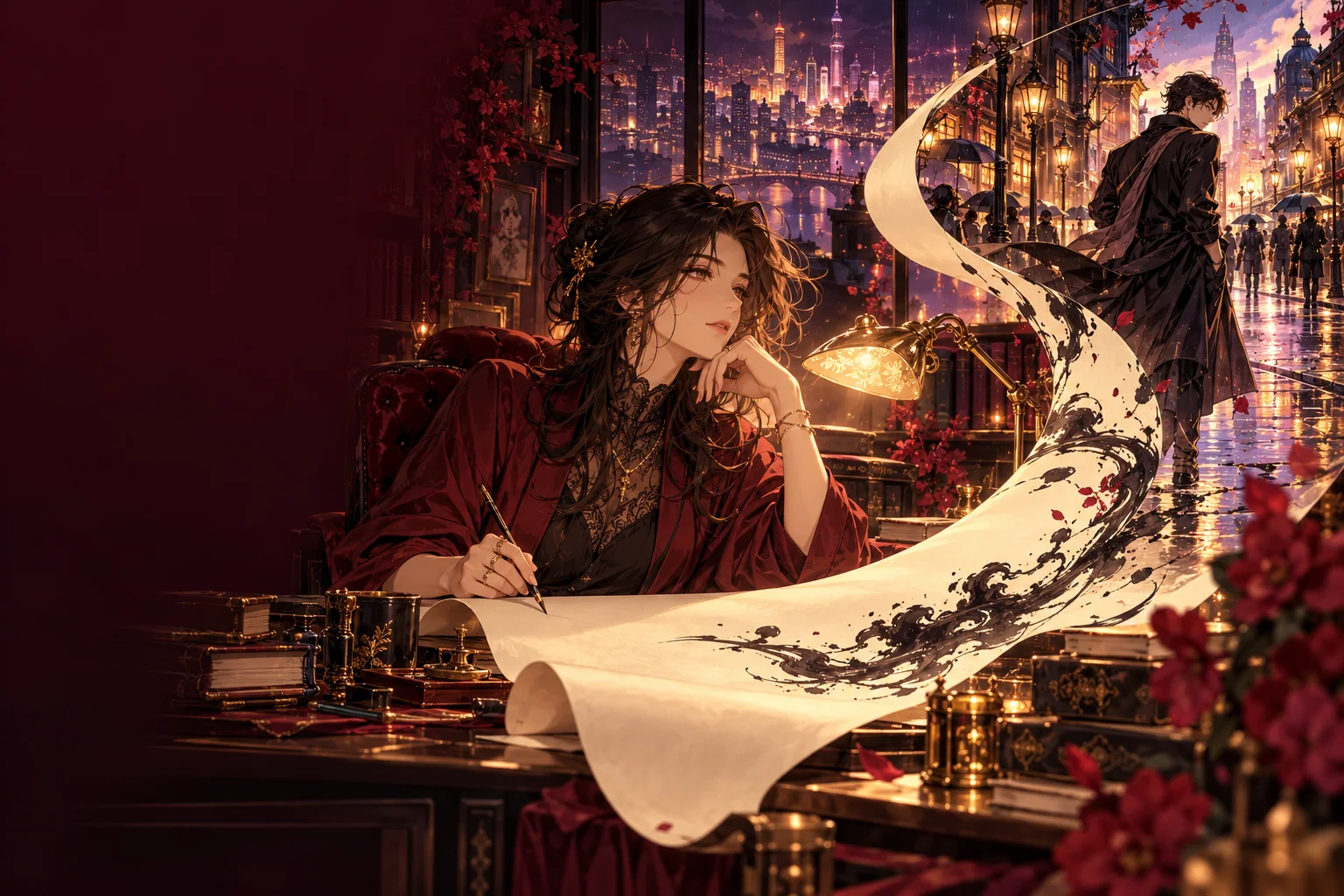
Vidu Q3の文章から動画には「スタイル」という設定があり、選択肢は一般とアニメの2つです。このページでは作成画面を最初に読み込んだときにアニメが選ばれ、その値は他のパラメーターと同じくリクエストと一緒に送られます。プロンプトに「アニメ風」と書く必要はありません。代わりにショットの中身を書いてください。
この事前選択は一度だけです。「スタイル」を一般に戻したり、長さを変えたり、別のモデルを選んだりしても、その選択は維持され、ページが元に戻すことはありません。Vidu Q3 Proの文章から動画にも同じ「スタイル」設定があるので、同じプロンプトで両者を比べられます。
一度に書くのはワンショットだけ
短いクリップに入るのは一つのショットで、カットが何度も切り替わる場面ではありません。人物を最初に、続いて場所、動作、カメラを書きます。音声がオンなら、セリフ、効果音、音楽も書き込めます。
- 赤いスカーフの大人の配達員が、朝焼けの坂の多い細い街を自転車で走る、横からの追従ショット、頭上で洗濯ロープが揺れる。
- 濃い紫のコートを着た大人の魔術師が静かな図書館で光る本を開くクローズアップ、光の中に舞うほこり、ゆっくりドリーイン。
- 雨のホームで大人の友人2人が終電に向かって走る、床に映るネオン、後ろから追う手持ちカメラ。
- 夕暮れの海を見下ろす崖に立つ大人のパイロットの引きのショット、強風にはためくコート、カメラがゆっくり上昇して空に浮かぶ都市が現れる。
長さ、画角、動き、音
「長さ」は1〜16秒で初期値は5秒、「解像度」は540p、720p、1080pです。Vidu Q3の「縦横比」は16:9、9:16、4:3、3:4、1:1で、初期値は4:3です。Vidu Q3 Proには縦横比の設定がありません。「動き」は自動、小、中、大から選べます。大きな動きで絵が崩れそうな落ち着いたキャラクターの場面には、小がよく合います。
「動画の音声」と「背景音楽」はどちらも初期状態でオンです。環境音やセリフだけが欲しいときは「背景音楽」をオフに、後で編集する無音クリップにしたいときは両方をオフにしてください。設定を変えるたびにPeppersの見積もりも変わるので、送信前にもう一度確認しましょう。
画像から始めたほうがよい場合
文章だけではキャラクターを描写できても、デザインまでは固定できないため、顔や衣装はクリップごとに変わることがあります。特定のキャラクターが必要なときは、キャラクター作成で先に静止画を描き、アニメ画像から動画のガイドで動かしてください。どの手順でもキャラクターは成人で、プロンプトと結果にはコンテンツポリシーが適用されます。
よくある質問
- アニメスタイルはプロンプトのキーワードにすぎないのですか?
- いいえ。「スタイル」は一般とアニメの選択肢を持つVidu Q3の設定です。このページはフォームでアニメを選択し、その値がリクエストと一緒に送られます。
- 一般のスタイルに戻せますか?
- はい。「スタイル」でいつでも一般を選べます。ページがアニメを事前選択するのは一度だけで、その後の選択を上書きすることはありません。
- Vidu Q3のアニメクリップはどれくらいの長さにできますか?
- 1〜16秒です。長い版や高解像度の版を作る前に、まず5秒で試すのが賢明です。
- 同じプロンプトで同じキャラクターが二度出てきますか?
- 確実ではありません。繰り返し使うデザインなら、キャラクターの静止画を作り、それを使って画像から動画で生成してください。
- クリップに音楽は付きますか?
- 「背景音楽」と「動画の音声」は初期状態でオンです。送信前にどちらもオフにできます。