
이용 방법
애니메 스타일 설정이 하는 일
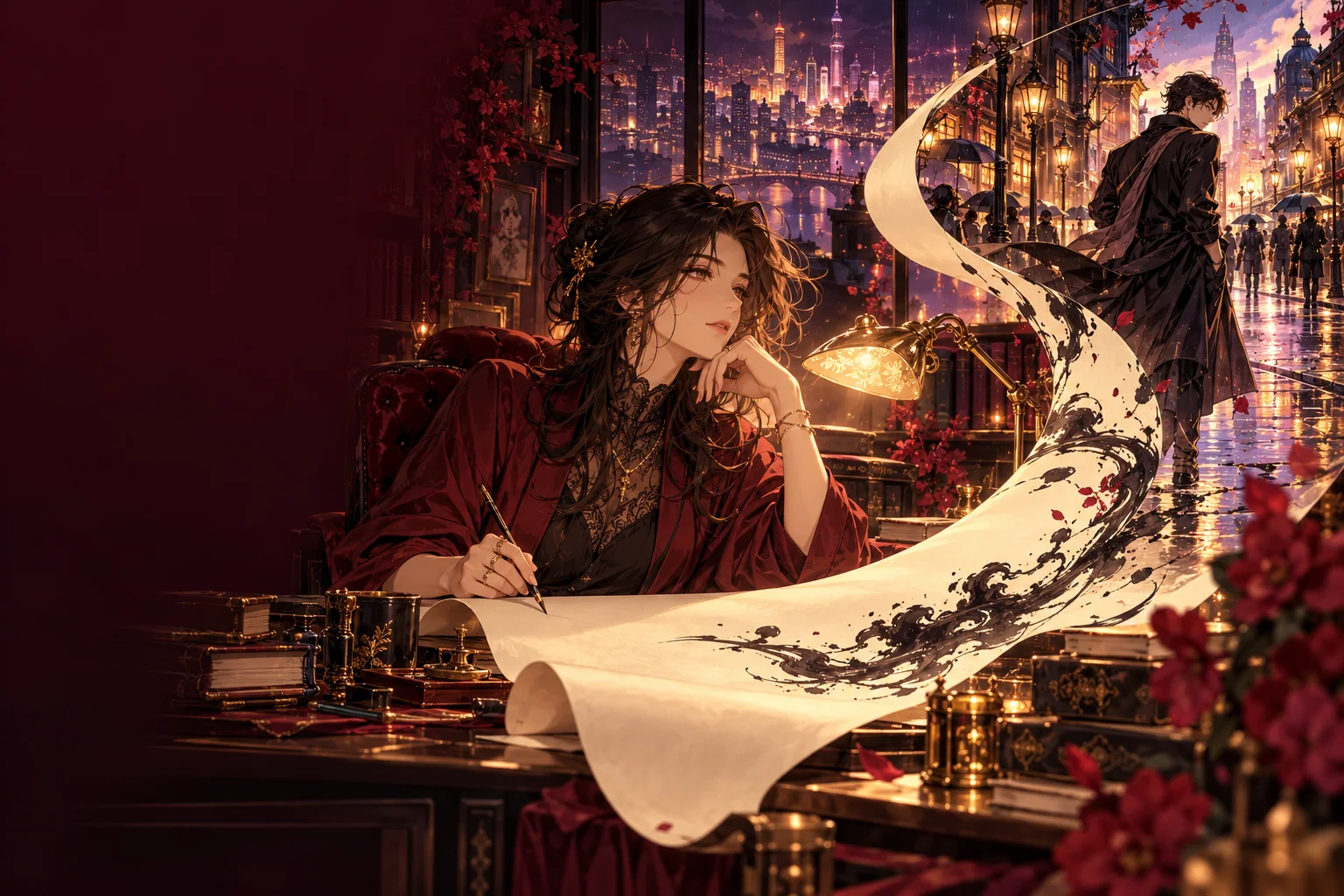
Vidu Q3 텍스트로 영상 생성에는 일반과 애니메 두 가지 옵션이 있는 스타일 설정이 있습니다. 이 페이지는 작성 화면이 처음 열릴 때 애니메를 선택하며, 이 값은 다른 매개변수처럼 요청과 함께 전송됩니다. 프롬프트에 “애니메 스타일”을 덧붙일 필요는 없으니 대신 장면의 내용을 설명하세요.
사전 선택은 한 번만 일어납니다. 스타일을 일반으로 되돌리거나 길이를 바꾸거나 다른 모델을 골라도 그 선택은 유지되며, 페이지가 다시 초기화하지 않습니다. Vidu Q3 Pro 텍스트로 영상 생성에도 같은 스타일 설정이 있어 동일한 프롬프트로 둘을 비교할 수 있습니다.
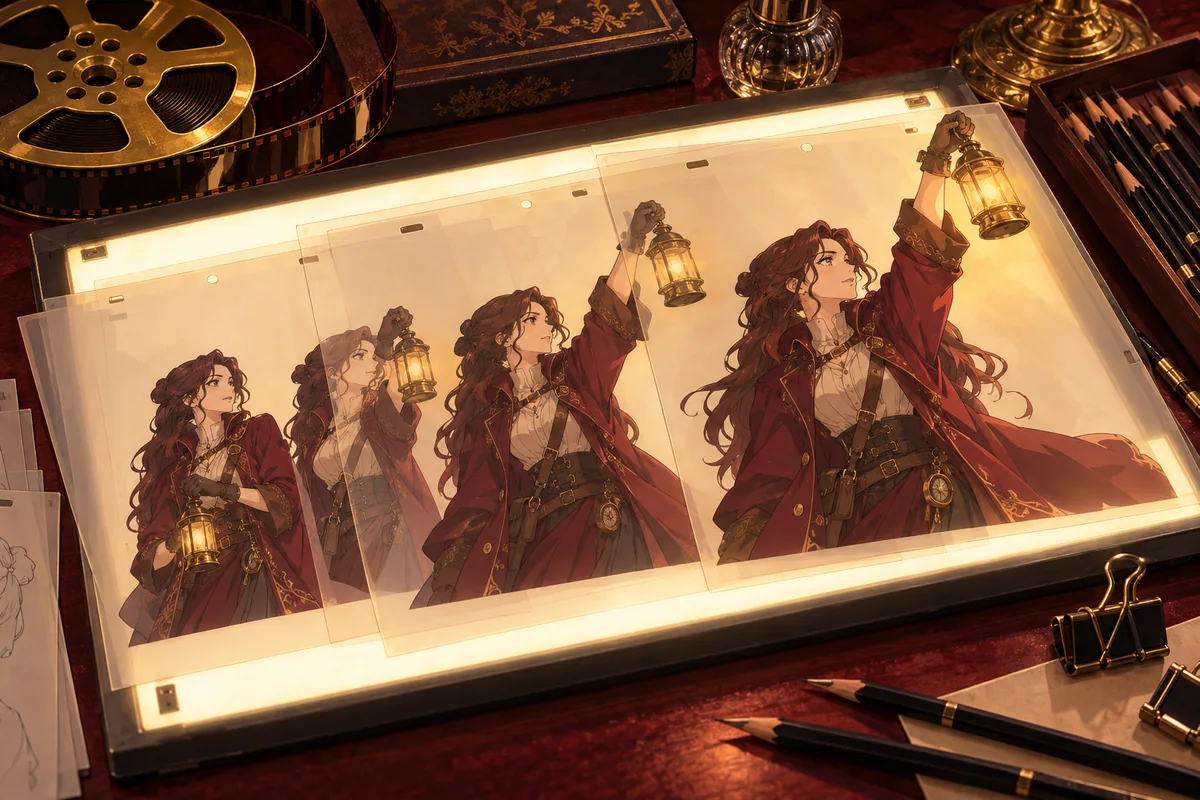
한 번에 한 장면씩 쓰기
짧은 클립에는 여러 컷이 이어지는 씬이 아니라 한 장면만 담깁니다. 인물을 먼저, 그다음 장소, 동작, 카메라 순으로 적으세요. 소리가 켜져 있다면 대사, 효과음, 음악도 묘사할 수 있습니다.
- 빨간 스카프를 한 성인 배달원이 해 뜰 무렵 언덕 위 좁은 마을을 자전거로 달린다, 옆에서 따라가는 트래킹 샷, 머리 위로 빨랫줄이 흔들린다.
- 짙은 보라색 코트를 입은 성인 마법사가 조용한 도서관에서 빛나는 책을 펼치는 클로즈업, 빛 속의 먼지, 천천히 돌리 인.
- 비 내리는 승강장에서 성인 친구 두 명이 막차를 향해 달린다, 바닥에 비친 네온, 뒤에서 따라가는 핸드헬드 카메라.
- 해 질 녘 바다 위 절벽에 선 성인 파일럿의 와이드 샷, 강풍에 펄럭이는 코트, 카메라가 천천히 올라가며 떠 있는 도시가 드러난다.
길이, 프레이밍, 움직임, 소리
길이는 1~16초이며 기본값은 5초, 해상도는 540p, 720p, 1080p입니다. Vidu Q3의 화면 비율은 16:9, 9:16, 4:3, 3:4, 1:1이고 기본값은 4:3이며, Vidu Q3 Pro에는 화면 비율 설정이 없습니다. 움직임은 자동, 작게, 보통, 크게 중에서 고르며, 큰 움직임이 그림을 일그러뜨릴 수 있는 차분한 캐릭터 장면에는 작게가 잘 맞는 경우가 많습니다.
영상 음성과 배경 음악은 둘 다 기본으로 켜져 있습니다. 주변 소리나 대사만 원하면 배경 음악을 끄고, 나중에 편집할 무음 클립이 필요하면 둘 다 끄세요. 설정을 바꿀 때마다 Peppers 견적이 달라지니 제출 전에 다시 확인하세요.
이미지에서 시작하는 편이 나을 때
텍스트만으로는 캐릭터를 묘사할 수는 있어도 디자인을 고정할 수는 없어서 얼굴과 의상이 클립마다 달라질 수 있습니다. 특정 캐릭터가 필요하다면 캐릭터 제작으로 먼저 정지 이미지를 그리고, 애니메 이미지로 영상 만들기 가이드로 움직이세요. 모든 작업에서 캐릭터는 성인이며, 프롬프트와 결과물에 콘텐츠 정책이 적용됩니다.
자주 묻는 질문
- 애니메 스타일은 그냥 프롬프트 키워드인가요?
- 아니요. 스타일은 일반과 애니메 옵션이 있는 Vidu Q3 설정입니다. 이 페이지는 양식에서 애니메를 선택하고, 그 값이 요청과 함께 전송됩니다.
- 일반 스타일로 되돌릴 수 있나요?
- 네. 언제든 스타일 설정에서 일반을 고르세요. 페이지는 애니메를 한 번만 미리 선택하고 이후의 선택을 덮어쓰지 않습니다.
- Vidu Q3 애니메 클립은 얼마나 길게 만들 수 있나요?
- 1초에서 16초 사이입니다. 더 길거나 고해상도 버전을 만들기 전에 5초 테스트로 먼저 확인하는 것이 좋습니다.
- 같은 프롬프트로 같은 캐릭터가 두 번 나오나요?
- 확실하지 않습니다. 반복해서 쓸 디자인이라면 캐릭터 정지 이미지를 만들고 그것으로 이미지로 영상 생성을 사용하세요.
- 클립에 음악이 들어가나요?
- 배경 음악과 영상 음성이 기본으로 켜져 있습니다. 제출 전에 어느 쪽이든 끌 수 있습니다.