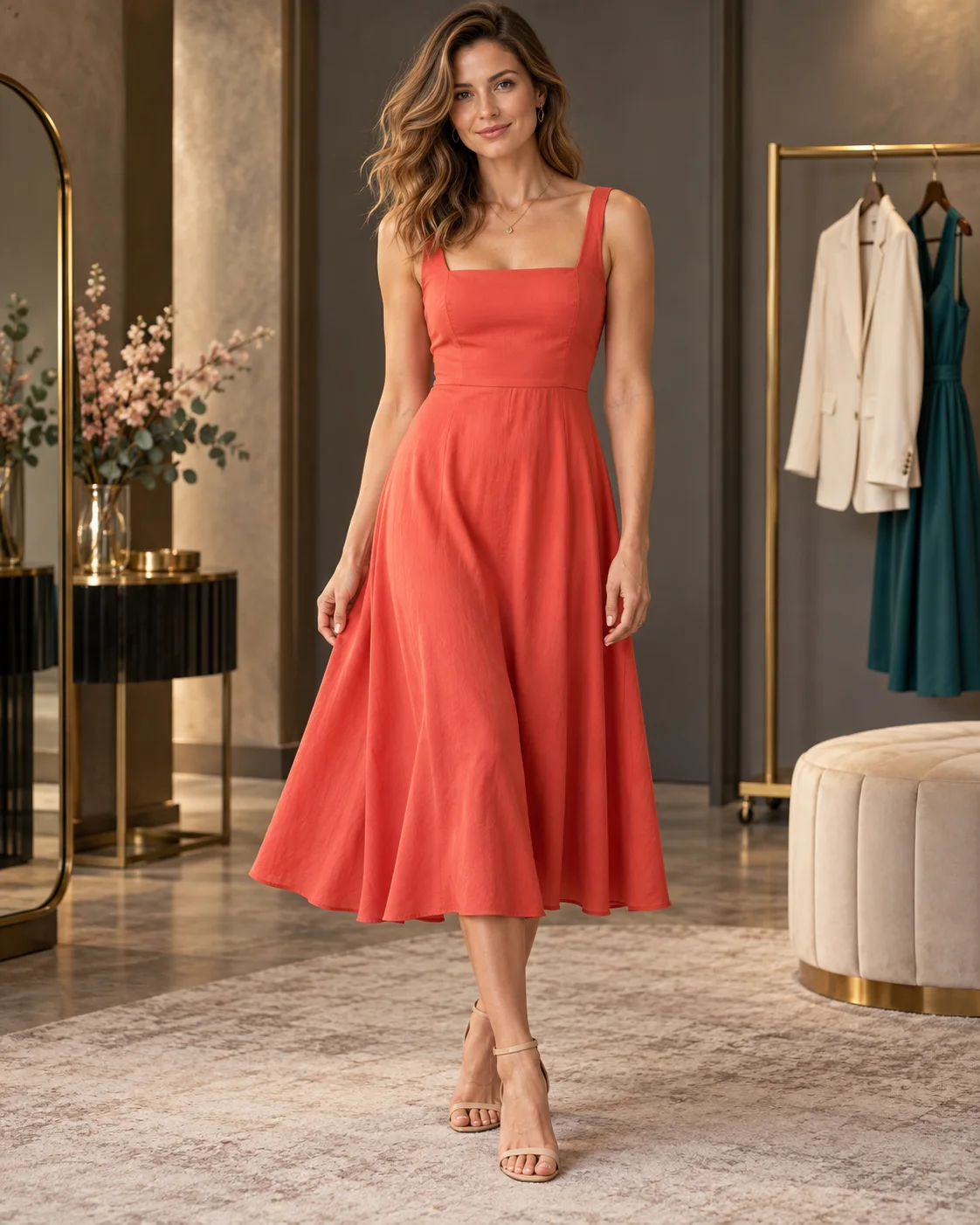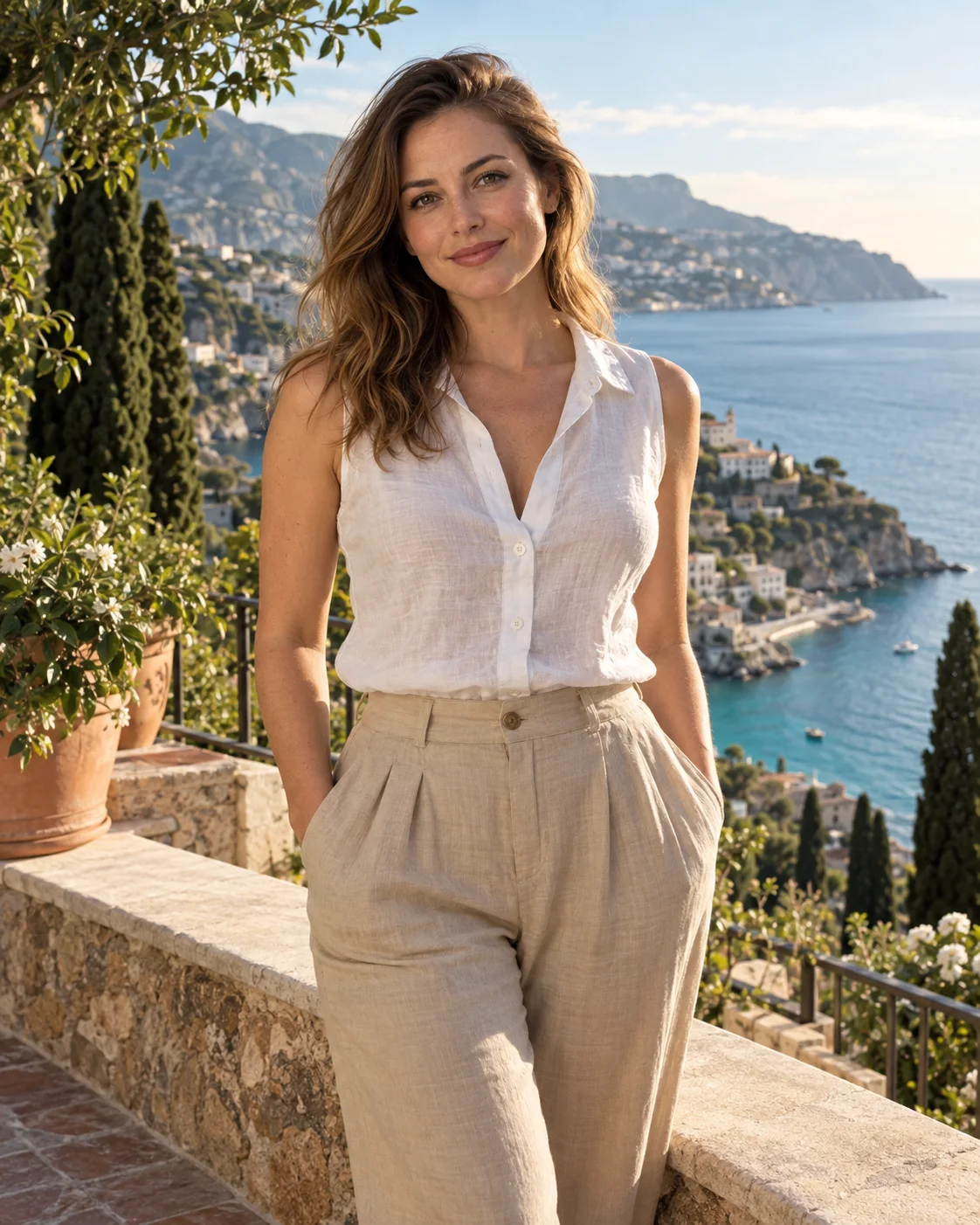

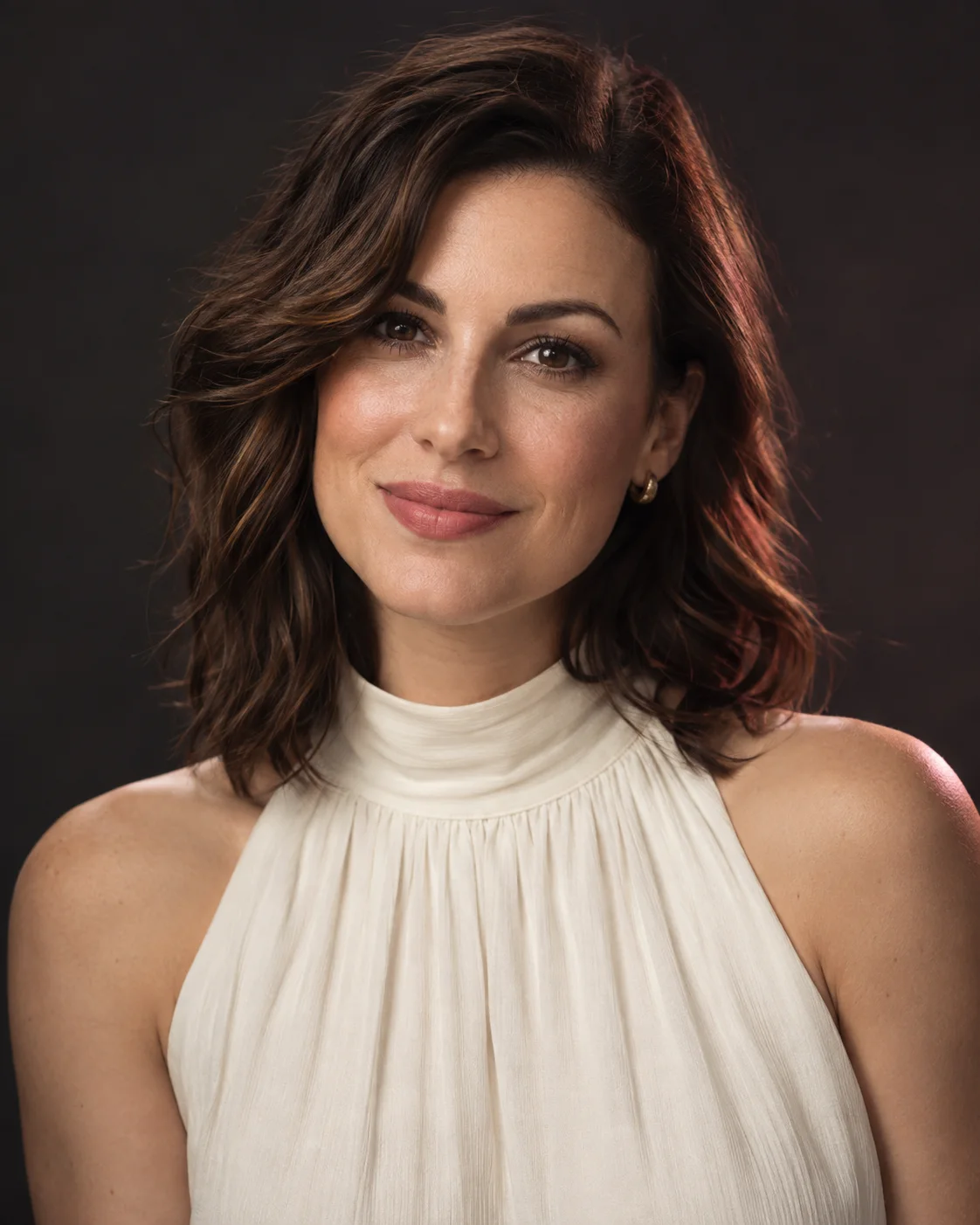
Wypróbuj inne światło na swoim portrecie
Prześlij portret jednej dorosłej osoby, a potem wybierz styl oświetlenia lub opisz światło, jakiego chcesz. Wypróbuj łagodniejsze światło studyjne, cieplejsze słońce albo bardziej dramatyczny cień.
Style nadają też nastrój: Rembrandt i Czarno-białe kojarzą się z portretem studyjnym, a Złota godzina i Światło konturowe przypominają światło w plenerze.
Wybierz światło pasujące do zdjęcia
Do wyboru są: Złota godzina, Softbox, Rembrandt, Neonowa noc, Czarno-białe, Światło świec i Światło konturowe. Przy subtelnej zmianie zacznij od Softboxa albo opisz łagodne światło z jednej strony. Neonowa noc wprowadza mocniejszy kolor, a styl Czarno-białe pozwala skupić się na jasnych i ciemnych partiach.
Najpierw wybierz jeden główny kierunek. Potem w polu dodatkowych szczegółów opisz siłę cieni albo miejsce, na które ma padać światło. „Miękkie światło z lewej” łatwiej ocenić niż kilka konkurujących źródeł światła w jednej prośbie.
Zacznij od dobrze widocznej twarzy
Użyj ostrego portretu z widoczną twarzą, a nie takiego, na którym zasłaniają ją włosy, okulary przeciwsłoneczne lub głęboki cień. Całkowicie ciemny obszar daje niewiele oryginalnych szczegółów do porównania z wynikiem. Jeśli masz ostrzejsze zdjęcie, zacznij od niego.
Światło może też zmienić wygląd rysów. Przy bocznym świetle policzek może wydawać się wyraźniejszy, a miękkie światło może zmniejszyć kontrast. Sprawdź, czy różnica wynika z cieni, czy zmienił się sam kształt.
Wypróbuj to samo światło w obu modelach
FLUX 2 i Seedream 5.0 Pro mogą użyć twojego portretu i opisu oświetlenia. Zamiast zakładać, że nazwa modelu powie ci, która wersja będzie ci odpowiadać, patrz na rozmieszczenie cieni, kolor i fakturę skóry.
„Oświetlenie portretu AI”: Ta strona nie ma przełącznika poziomów jakości. Wybierz FLUX 2 lub Seedream 5.0 Pro, sprawdź dostępne ustawienia i bieżącą cenę przed generowaniem. Porównując modele, zachowaj to samo źródło lub opis i oceniaj wynik: nazwa oraz cena nie gwarantują większej dokładności.
Zmniejszaj rozmiar, nie tracąc twarzy
„Oświetlenie portretu AI”: Przygotuj wyraźny, dozwolony obraz źródłowy i zachowaj niezmienioną kopię do porównania. Przed wysłaniem sprawdź wymagania w formularzu. Przy kadrowaniu lub zmniejszaniu pliku zostaw ważne twarze, ubrania i kontury w kadrze. Porównuj wynik ze źródłem, nie zakładając, że każdy szczegół pozostanie identyczny.
Odrobina miejsca wokół głowy pozwala też, by światło naturalnie słabło przy krawędziach kadru.
Sprawdź szczegóły, zanim zachowasz wersję
Porównaj oczy, nos, usta i linię włosów z oryginałem. Sprawdź, gdzie padają cienie i czy twarz nadal wygląda dla ciebie naturalnie. Przy Świetle konturowym obejrzyj krawędź wokół włosów i ramion. Przy stylu Czarno-białe sprawdź, czy twarz wyraźnie odcina się od tła. Jeśli wynik za bardzo odbiega od oryginału, uprość opis oświetlenia, zanim spróbujesz kolejnej wersji.