Prova una luce diversa sul tuo ritratto
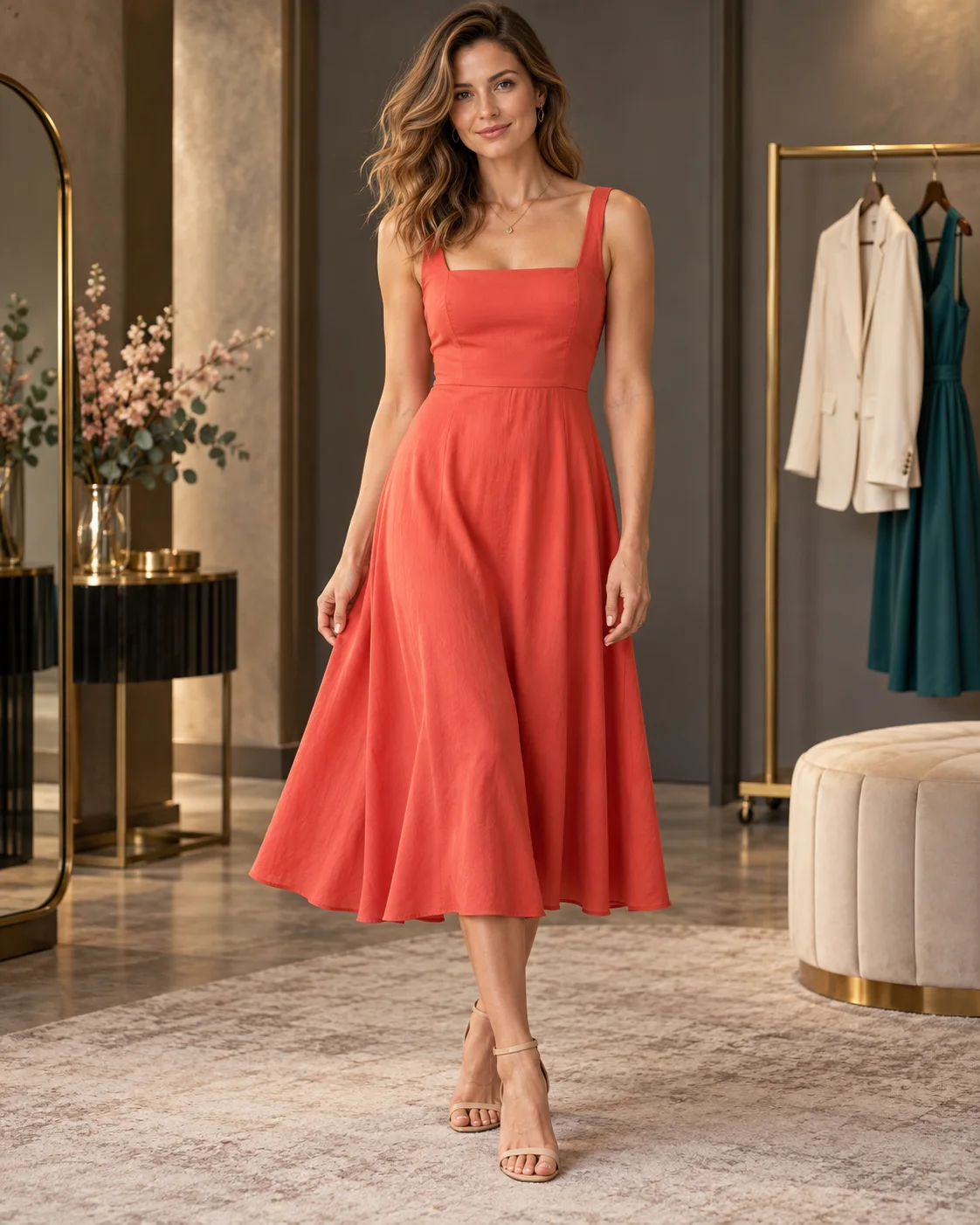
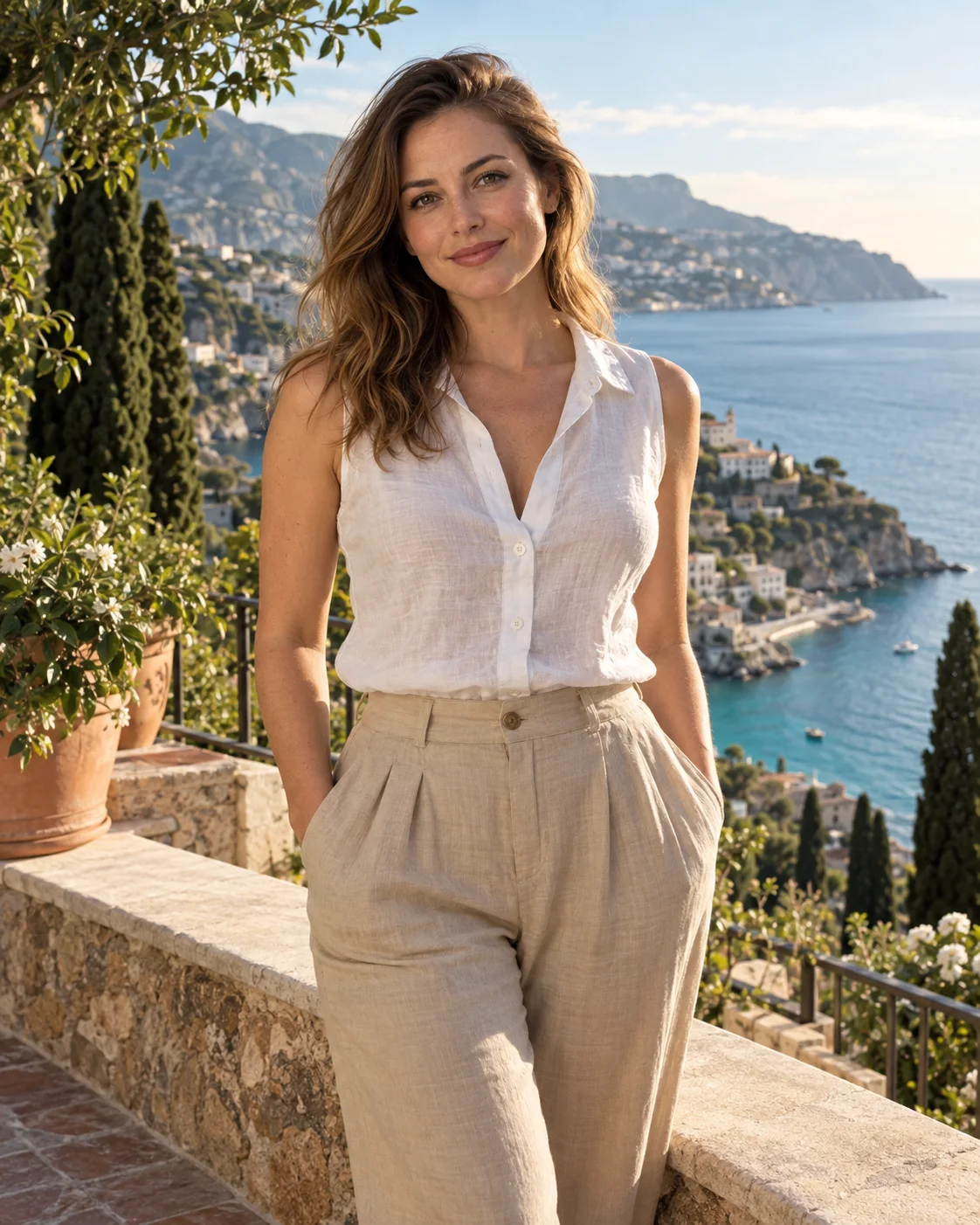
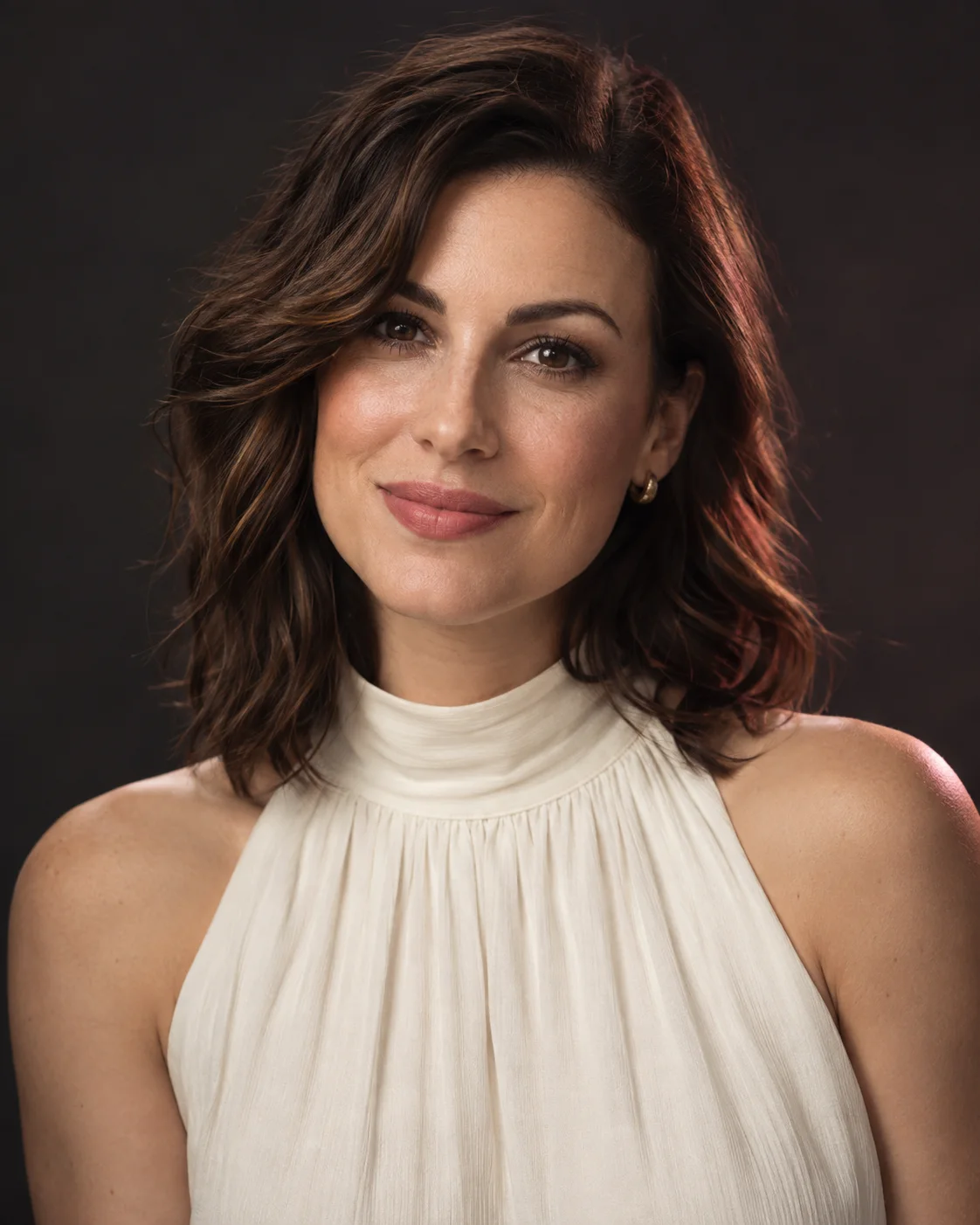
Carica il ritratto di un adulto, poi scegli uno stile di luce o descrivi quella che vuoi. Prova un trattamento da studio più morbido, una luce del sole più calda o un’ombra più drammatica.
Gli stili danno anche un’atmosfera: «Rembrandt» e «Bianco e nero» sembrano ritratti in studio, mentre «Ora d’oro» e «Controluce» ricordano la luce all’aperto.
Scegli la luce adatta alla foto
Le opzioni sono «Ora d’oro», «Softbox», «Rembrandt», «Notte al neon», «Bianco e nero», «Lume di candela» e «Controluce». Per un cambiamento discreto, parti da «Softbox» o descrivi una luce morbida da un lato. «Notte al neon» porta colori più intensi, mentre «Bianco e nero» ti permette di concentrarti su luci e ombre.
Scegli prima una direzione principale. Poi usa «Dettagli aggiuntivi» per descrivere l’intensità delle ombre o il punto in cui vuoi che cada la luce. «Luce morbida da sinistra» è più facile da valutare di più fonti luminose in competizione nella stessa richiesta.
Parti da un viso ben visibile
Usa un ritratto nitido con il viso scoperto, non uno in cui è nascosto da capelli, occhiali da sole o un’ombra profonda. Una zona completamente buia offre pochi dettagli originali con cui confrontare il risultato. Se hai una foto più nitida, parti da quella.
La luce può anche cambiare l’aspetto dei lineamenti. Con una luce laterale uno zigomo può sembrare più marcato; una luce morbida può ridurre il contrasto. Verifica se una differenza dipende dalle ombre o se è cambiata la forma stessa.
Prova la stessa luce con entrambi i modelli
Flux 3 e Seedream 5.0 Pro possono usare entrambi il tuo ritratto e la tua descrizione della luce. Guarda la posizione delle ombre, il colore e la texture della pelle, invece di dare per scontato che il nome del modello ti dica quale versione fa per te.
Le qualità «Standard» e «Alta» sono disponibili con entrambi i modelli. Dopo la generazione controlla il ritratto in sé: scegliere «Alta» non assicura una somiglianza maggiore né una luce corretta.
Ridimensiona senza perdere il viso
Se riduci un ritratto per rientrare nel limite di 4 megapixel di Flux 3, tieni il mento e l’attaccatura dei capelli dentro l’inquadratura.
Un po’ di spazio intorno alla testa lascia anche modo alla luce di sfumare in modo naturale verso i bordi dell’immagine.
Controlla i dettagli prima di tenere una versione
Confronta occhi, naso, labbra e attaccatura dei capelli con l’originale. Guarda dove cadono le ombre e se il viso ti sembra ancora naturale. Con «Controluce», osserva il bordo intorno a capelli e spalle. Con «Bianco e nero», verifica che il viso resti ben distinto dallo sfondo. Se il risultato si allontana troppo, semplifica la descrizione della luce prima di provare un’altra versione.