ポートレートに別の光を試す
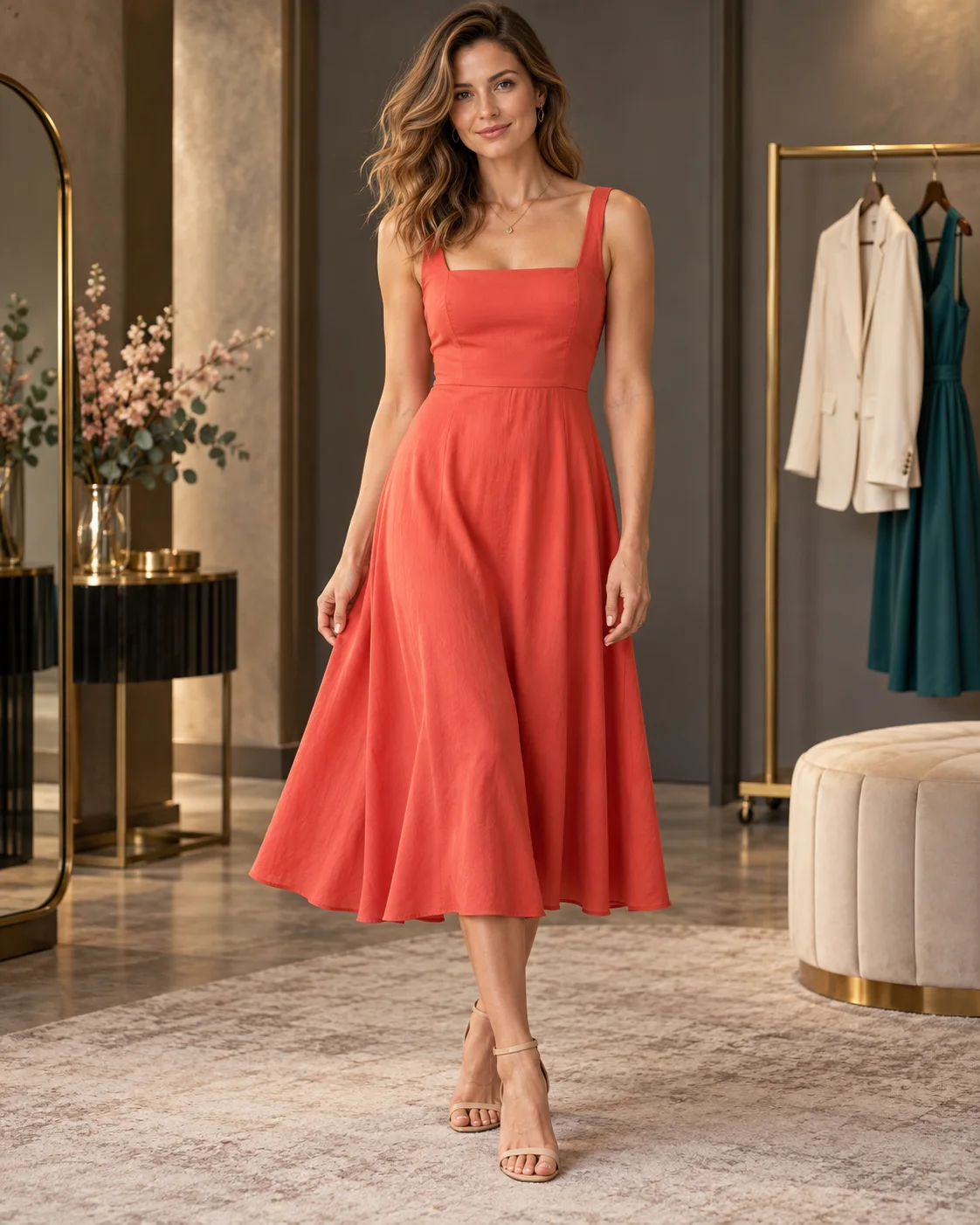
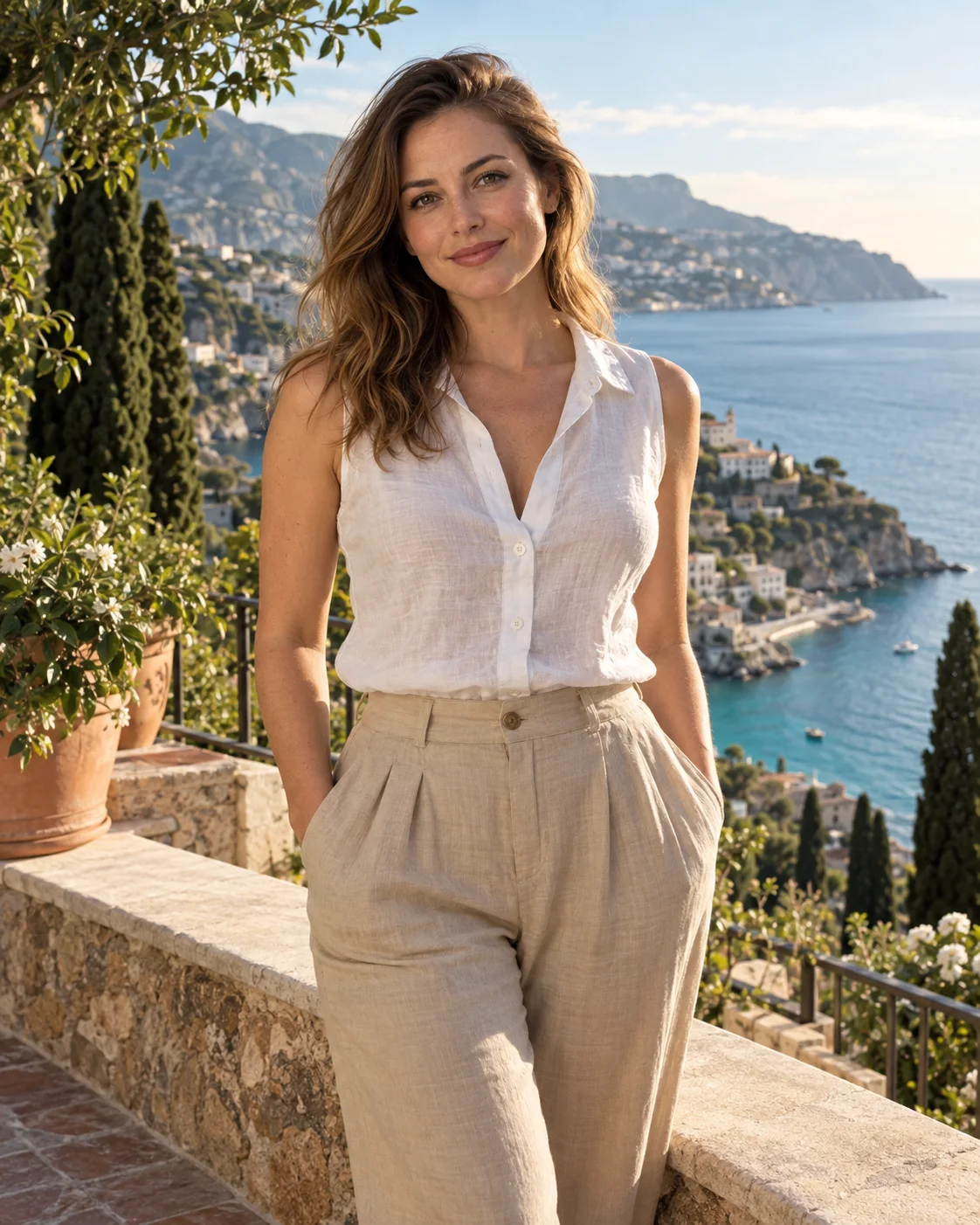
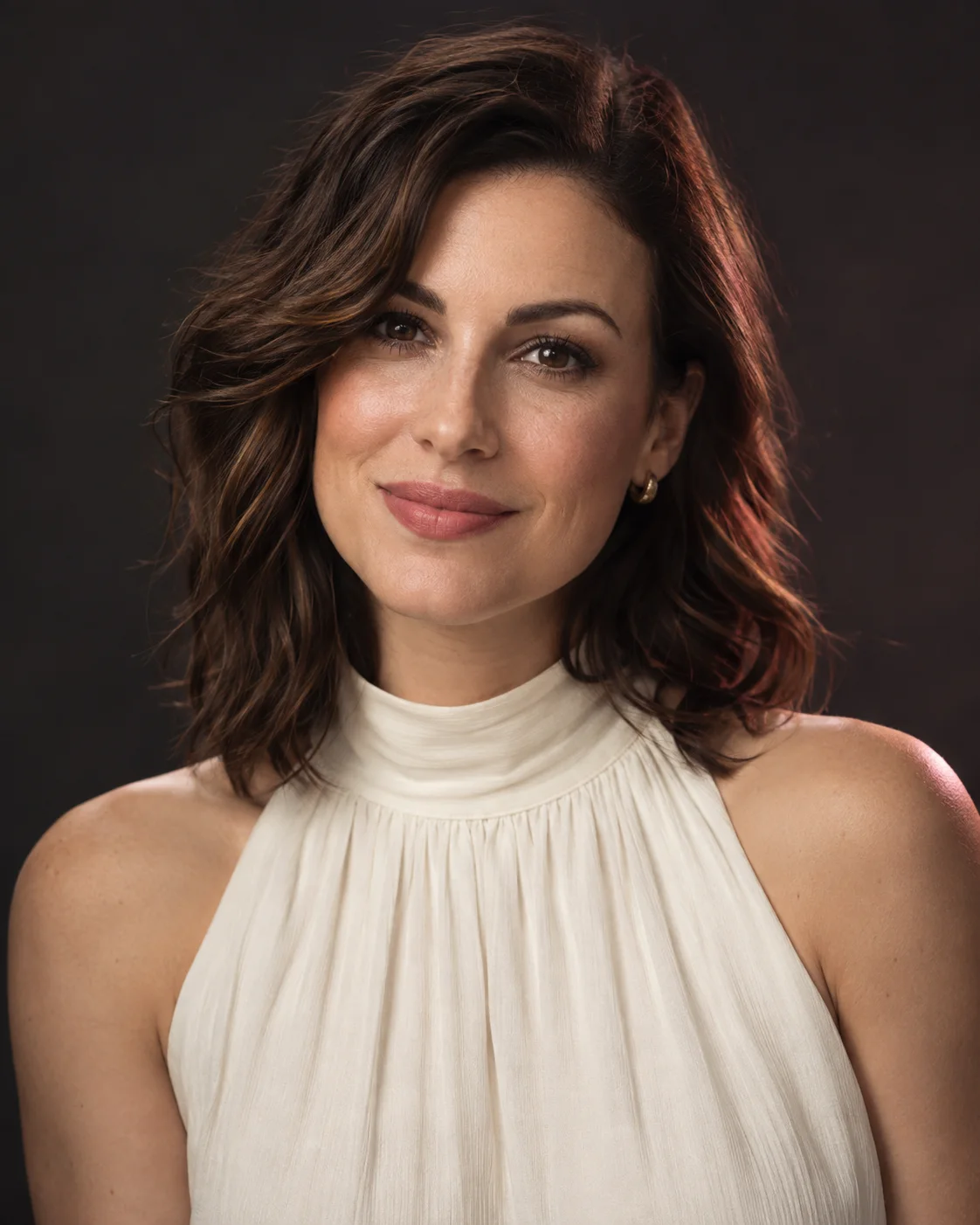
大人1人のポートレートをアップロードし、ライティングのスタイルを選ぶか、望む光を書きましょう。やわらかなスタジオの光、暖かな日差し、ドラマチックな影などを試せます。
スタイルは雰囲気も左右します。「レンブラント」と「モノクロ」はスタジオで撮ったポートレートのように、「ゴールデンアワー」と「逆光」は屋外の光のように感じられます。
写真に合う光を選ぶ
選択肢は「ゴールデンアワー」「ソフトボックス」「レンブラント」「ネオンの夜」「モノクロ」「キャンドルの灯り」「逆光」です。控えめに変えたいなら、「ソフトボックス」から始めるか、片側からのやわらかい光を書いてみましょう。「ネオンの夜」は強い色が入り、「モノクロ」なら光と影に集中できます。
まずは大きな方向性をひとつ決めます。そのうえで「追加の詳細」欄に、影の強さや光を当てたい位置を書きましょう。ひとつの依頼にいくつもの光源を並べるより、「左からのやわらかい光」のほうが結果を判断しやすくなります。
顔がはっきり見える写真から始める
髪やサングラス、濃い影で隠れていない、顔の見えるシャープなポートレートを使いましょう。真っ暗な部分があると、結果と比べるための元の細部がほとんどありません。もっとシャープな写真があるなら、そちらから始めてください。
光によって顔立ちの見え方も変わります。横からの光では頬の立体感が強く見え、やわらかい光ではコントラストが下がることがあります。違いが影によるものか、形そのものが変わったのかを確認しましょう。
同じライティングを両方のモデルで試す
Flux 3とSeedream 5.0 Proは、どちらもポートレートとライティングの説明を使えます。モデル名でどちらが合うかを決めつけず、影の位置、色、肌の質感を見比べましょう。
どちらのモデルでも「標準」と「高画質」を選べます。生成後はポートレートそのものを確認してください。「高画質」を選んでも、本人により似ることや、光が正しくなることは保証されません。
顔を損なわずにサイズを調整する
Flux 3の400万画素の上限に合わせてポートレートを縮小する場合は、あごと生え際を切らないようにしてください。
頭のまわりに少し余白を残すと、画面の端に向かって光が自然に落ちていく余地もできます。
残す前に細部を確認する
目、鼻、唇、生え際を元の写真と見比べましょう。影がどこに落ちているか、顔が自然に見えるかも確認します。「逆光」では髪と肩のまわりの輪郭を、「モノクロ」では顔が背景と区別できているかを見てください。結果が離れすぎてしまったら、ライティングの説明をシンプルにしてから、もう一度試しましょう。