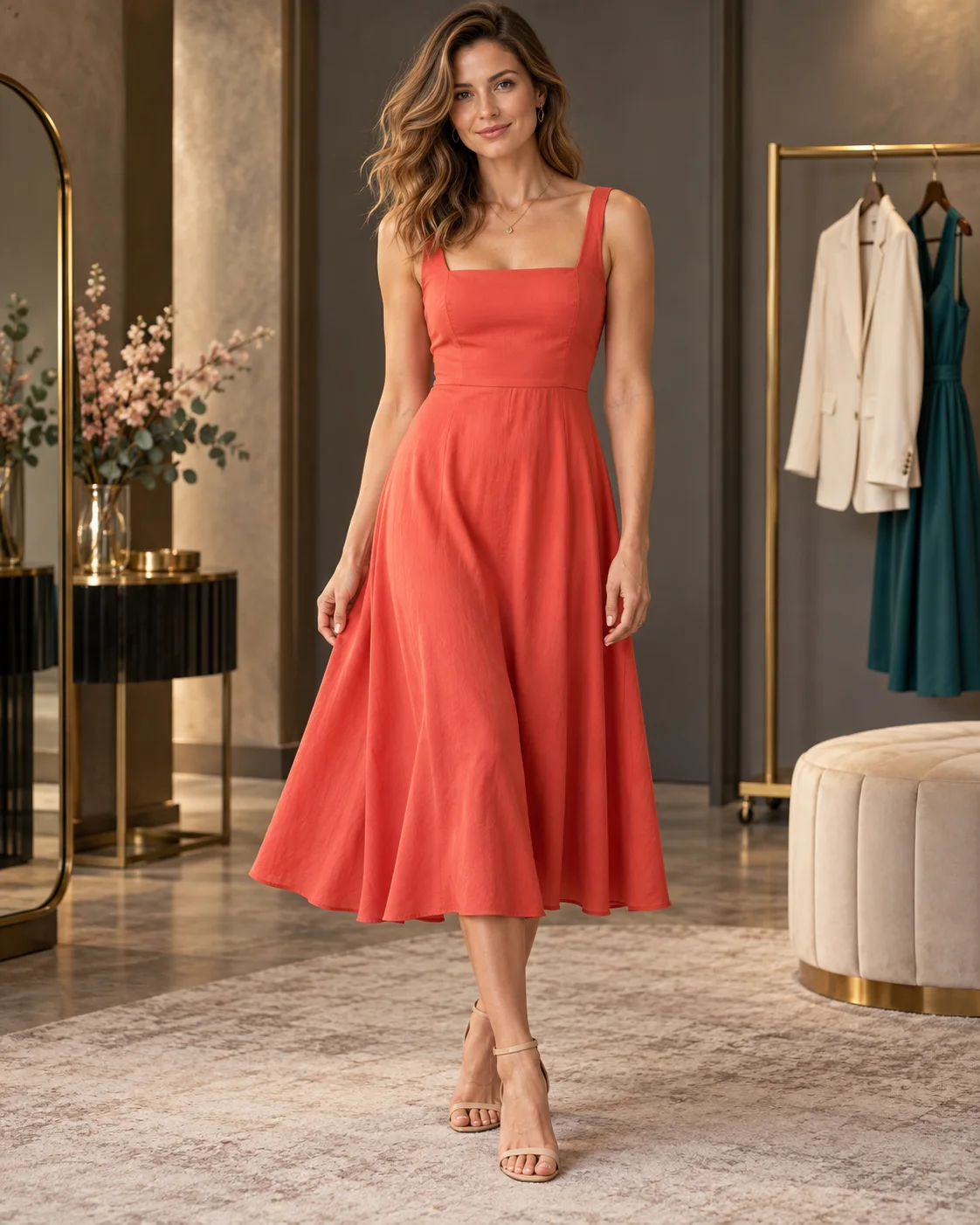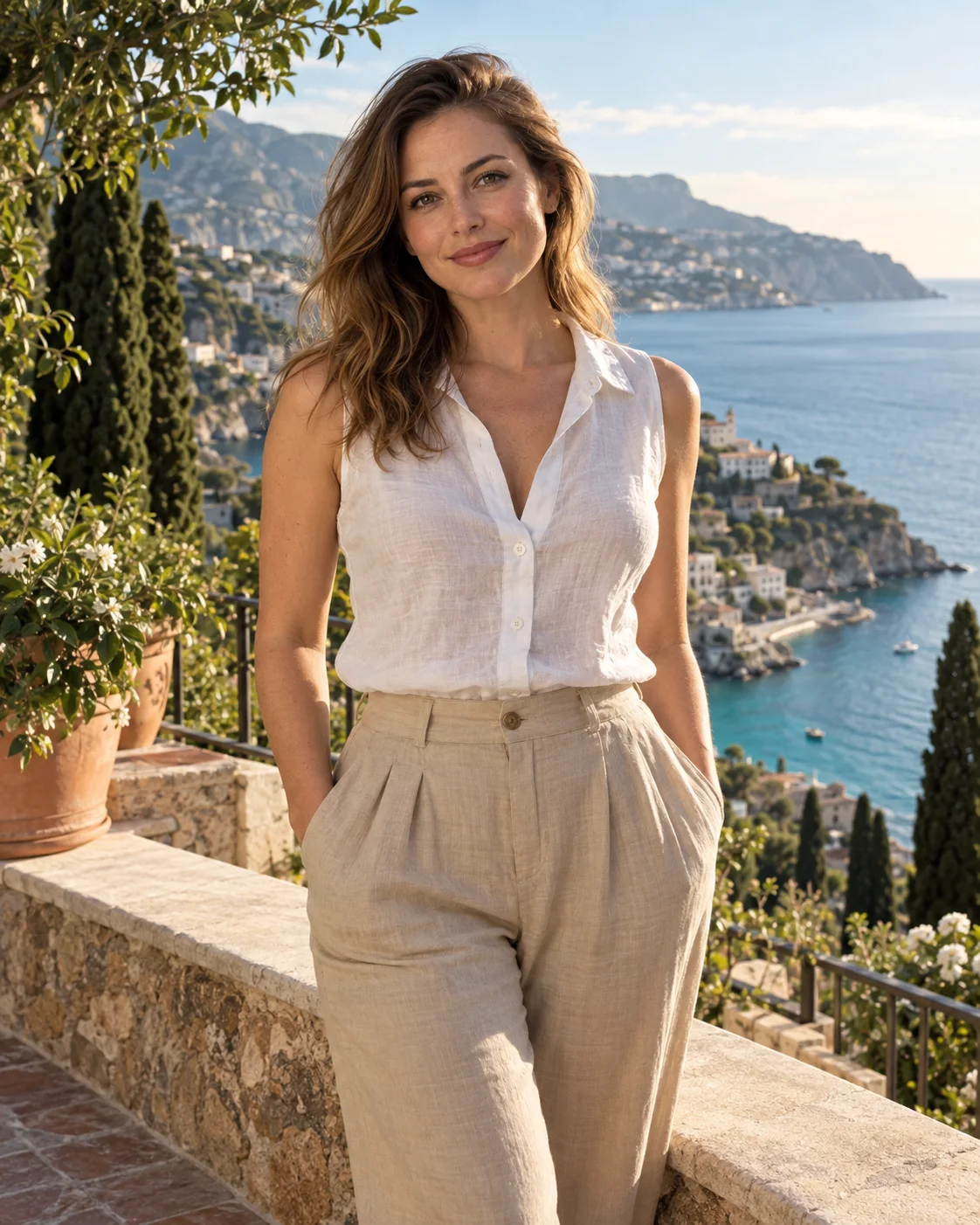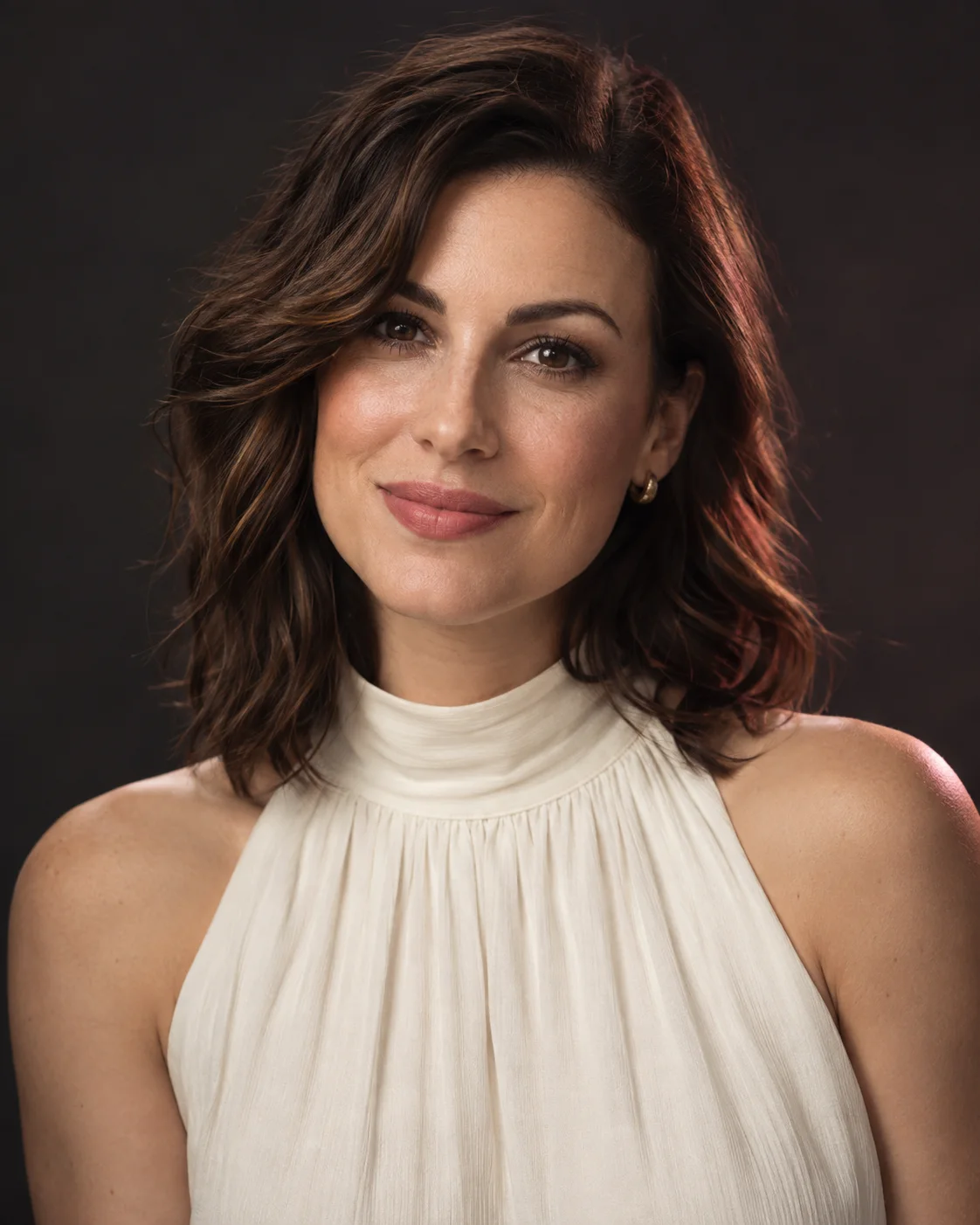
Ein anderes Licht für dein Porträt
Lade ein Porträt einer erwachsenen Person hoch und wähle dann einen Lichtstil oder beschreibe das gewünschte Licht. Probier eine weichere Studioausleuchtung, wärmeres Sonnenlicht oder dramatischere Schatten.
Die Stile setzen auch eine Stimmung: „Rembrandt“ und „Schwarzweiß“ wirken wie Studioporträts, „Goldene Stunde“ und „Gegenlicht“ eher wie Licht im Freien.
Das passende Licht für das Foto wählen
Zur Wahl stehen „Goldene Stunde“, „Softbox“, „Rembrandt“, „Neonnacht“, „Schwarzweiß“, „Kerzenlicht“ und „Gegenlicht“. Für eine zurückhaltende Änderung beginnst du mit „Softbox“ oder beschreibst sanftes Licht von einer Seite. „Neonnacht“ bringt kräftigere Farben, während du dich bei „Schwarzweiß“ auf helle und dunkle Bereiche konzentrieren kannst.
Leg dich zuerst auf eine Hauptrichtung fest. Beschreibe dann in „Weitere Details“, wie stark die Schatten sein sollen oder wohin das Licht fallen soll. „Weiches Licht von links“ lässt sich leichter beurteilen als mehrere konkurrierende Lichtquellen in einer Anfrage.
Mit einem gut sichtbaren Gesicht beginnen
Nimm ein scharfes Porträt mit sichtbarem Gesicht statt eines, das von Haaren, Sonnenbrille oder tiefem Schatten verdeckt ist. Ein völlig dunkler Bereich lässt dir kaum Originaldetails, mit denen du das Ergebnis vergleichen kannst. Hast du ein schärferes Foto, beginne mit diesem.
Licht kann auch verändern, wie Gesichtszüge wirken. Unter Seitenlicht kann eine Wange stärker hervortreten; weicheres Licht kann den Kontrast verringern. Prüfe, ob ein Unterschied von den Schatten kommt oder ob sich die Form selbst verändert hat.
Dasselbe Licht mit beiden Modellen ausprobieren
Flux 3 und Seedream 5.0 Pro können beide mit deinem Porträt und deiner Lichtbeschreibung arbeiten. Achte auf die Lage der Schatten, die Farbe und die Hautstruktur, statt davon auszugehen, dass der Modellname verrät, welche Version dir gefällt.
„Standard“ und „Hoch“ stehen bei beiden Modellen zur Verfügung. Prüfe nach der Generierung das Porträt selbst; „Hoch“ sorgt weder für größere Ähnlichkeit noch für korrektes Licht.
Verkleinern, ohne das Gesicht zu verlieren
Verkleinerst du ein Porträt auf die 4-Megapixel-Grenze von Flux 3, lass Kinn und Haaransatz im Ausschnitt.
Etwas Platz um den Kopf lässt dem Licht außerdem Raum, an den Bildrändern natürlich auszulaufen.
Details prüfen, bevor du eine Version behältst
Vergleiche Augen, Nase, Lippen und Haaransatz mit dem Original. Prüfe, wohin die Schatten fallen und ob das Gesicht für dich noch natürlich wirkt. Bei „Gegenlicht“ achte auf die Kante um Haare und Schultern. Bei „Schwarzweiß“ prüfe, ob sich das Gesicht klar vom Hintergrund abhebt. Weicht das Ergebnis zu stark ab, vereinfache die Lichtbeschreibung, bevor du eine weitere Version erzeugst.