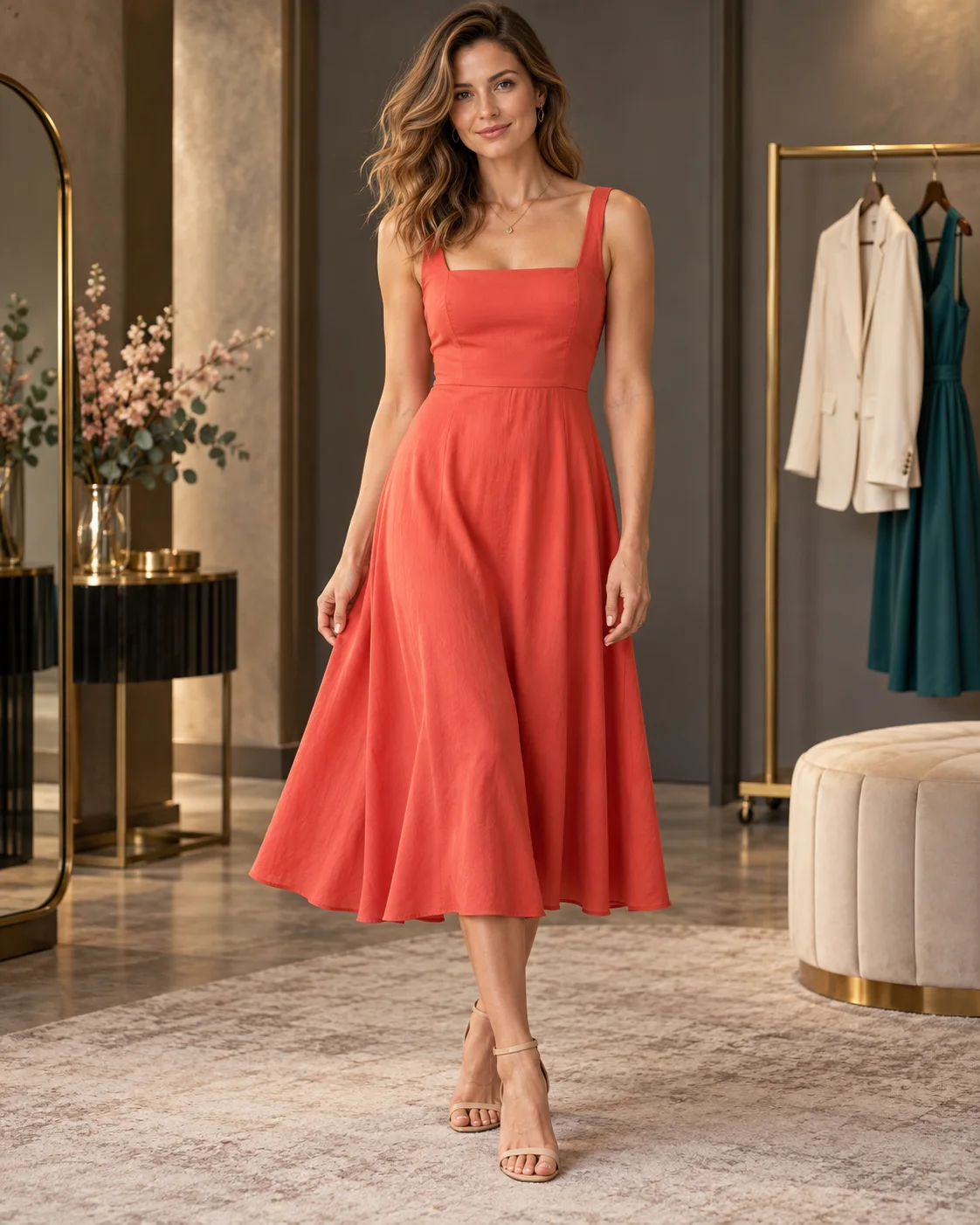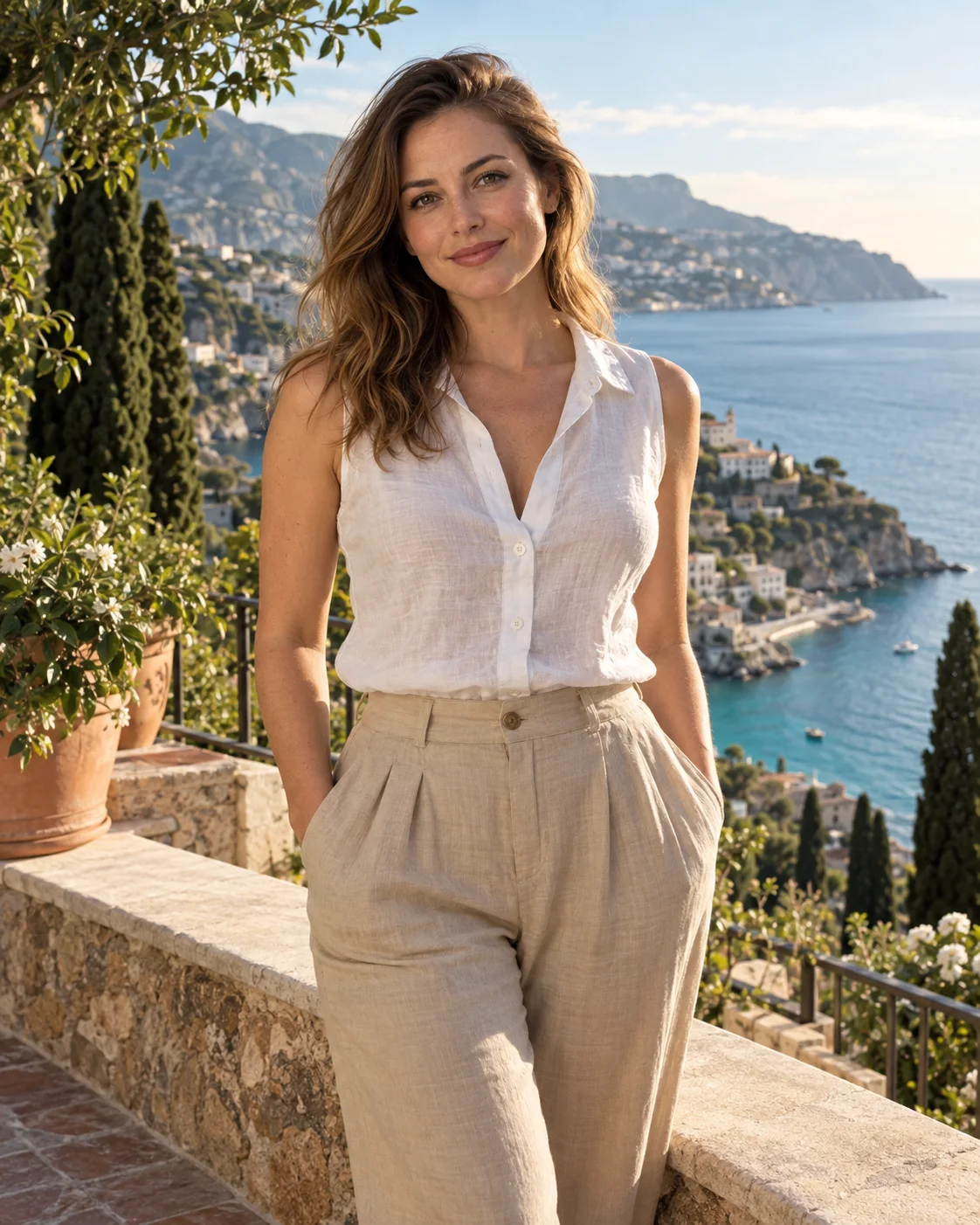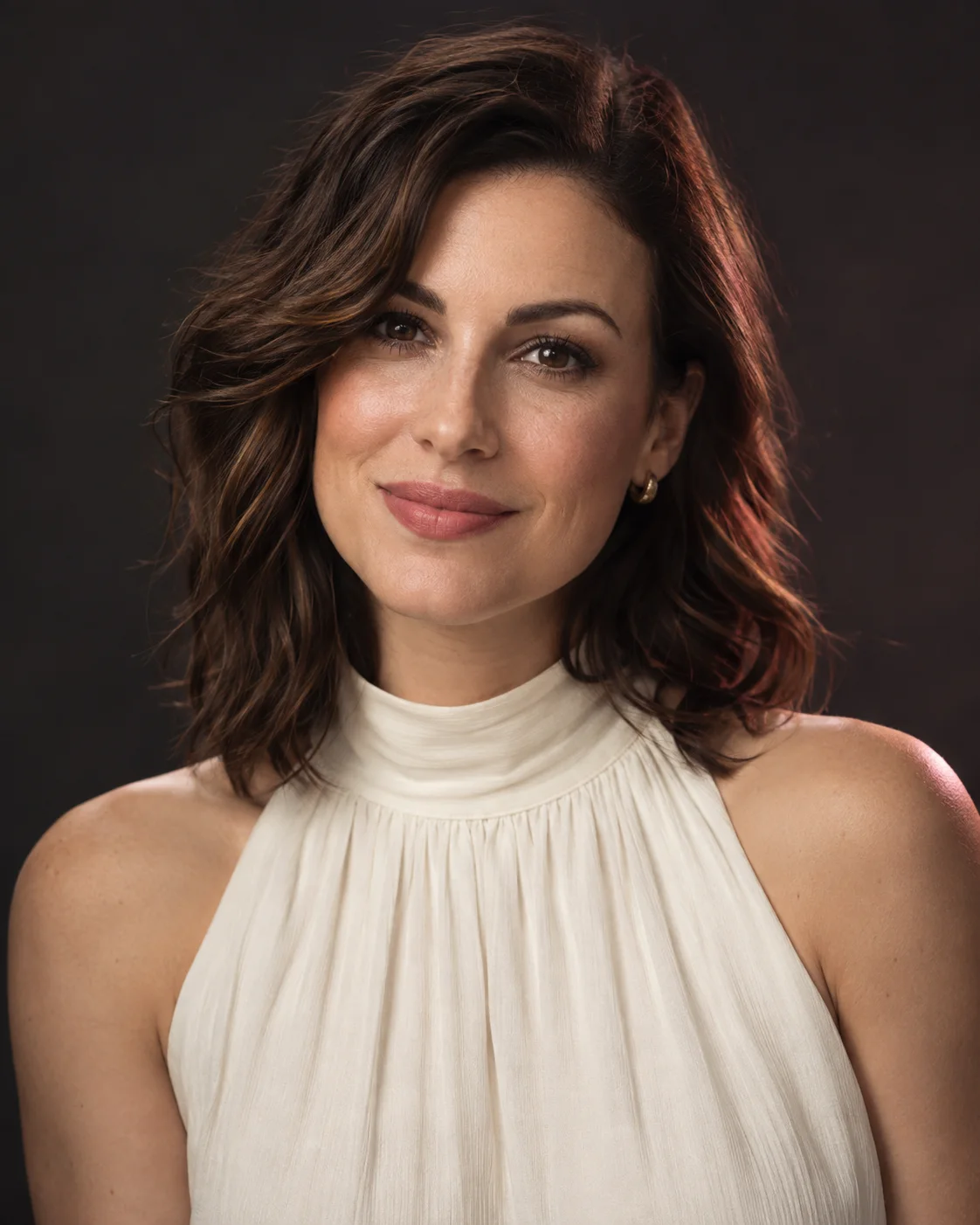
Prueba otra luz en tu retrato
Sube un retrato de un adulto y elige un estilo de luz o describe la que quieres. Prueba un tratamiento de estudio más suave, una luz de sol más cálida o una sombra más dramática.
Los estilos también marcan un ambiente: «Rembrandt» y «Blanco y negro» se leen como retratos de estudio, mientras que «Hora dorada» y «Contraluz» recuerdan a la luz de exterior.
Elige la luz que le va a la foto
Las opciones son «Hora dorada», «Softbox», «Rembrandt», «Noche de neón», «Blanco y negro», «Luz de velas» y «Contraluz». Para un cambio discreto, empieza por «Softbox» o describe una luz suave desde un lado. «Noche de neón» aporta un color más intenso, mientras que «Blanco y negro» te deja centrarte en las luces y las sombras.
Elige primero una dirección principal. Después usa «Detalles adicionales» para describir la intensidad de las sombras o dónde quieres que caiga la luz. «Luz suave desde la izquierda» es más fácil de valorar que varias fuentes de luz que compiten en una misma petición.
Empieza con una cara que se vea bien
Usa un retrato nítido con la cara a la vista, no uno en el que la tapen el pelo, unas gafas de sol o una sombra profunda. Una zona completamente oscura deja poco detalle original con el que comparar el resultado. Si tienes una foto más nítida, empieza por esa.
La luz también puede cambiar cómo se ven los rasgos. Con luz lateral, un pómulo puede parecer más marcado; una luz suave puede bajar el contraste. Comprueba si una diferencia viene de las sombras o si ha cambiado la forma en sí.
Prueba la misma luz con cualquiera de los dos modelos
Flux 3 y Seedream 5.0 Pro pueden usar tu retrato y tu descripción de la luz. Fíjate en dónde caen las sombras, en el color y en la textura de la piel, en lugar de suponer que el nombre del modelo te dice qué versión te va a convencer.
Las calidades «Estándar» y «Alta» están disponibles con los dos modelos. Revisa el retrato en sí después de generar; elegir «Alta» no asegura un parecido mayor ni una luz correcta.
Reduce la foto sin perder la cara
Si reduces un retrato para que quepa en el límite de 4 megapíxeles de Flux 3, deja la barbilla y el nacimiento del pelo dentro del recorte.
Un poco de espacio alrededor de la cabeza también deja sitio para que la luz se apague de forma natural hacia los bordes del encuadre.
Revisa los detalles antes de quedarte con una versión
Compara los ojos, la nariz, los labios y el nacimiento del pelo con el original. Mira dónde caen las sombras y si la cara te sigue pareciendo natural. Con «Contraluz», fíjate en el borde del pelo y los hombros. Con «Blanco y negro», comprueba que la cara se siga distinguiendo del fondo. Si el resultado se aleja demasiado, simplifica la descripción de la luz antes de probar otra versión.