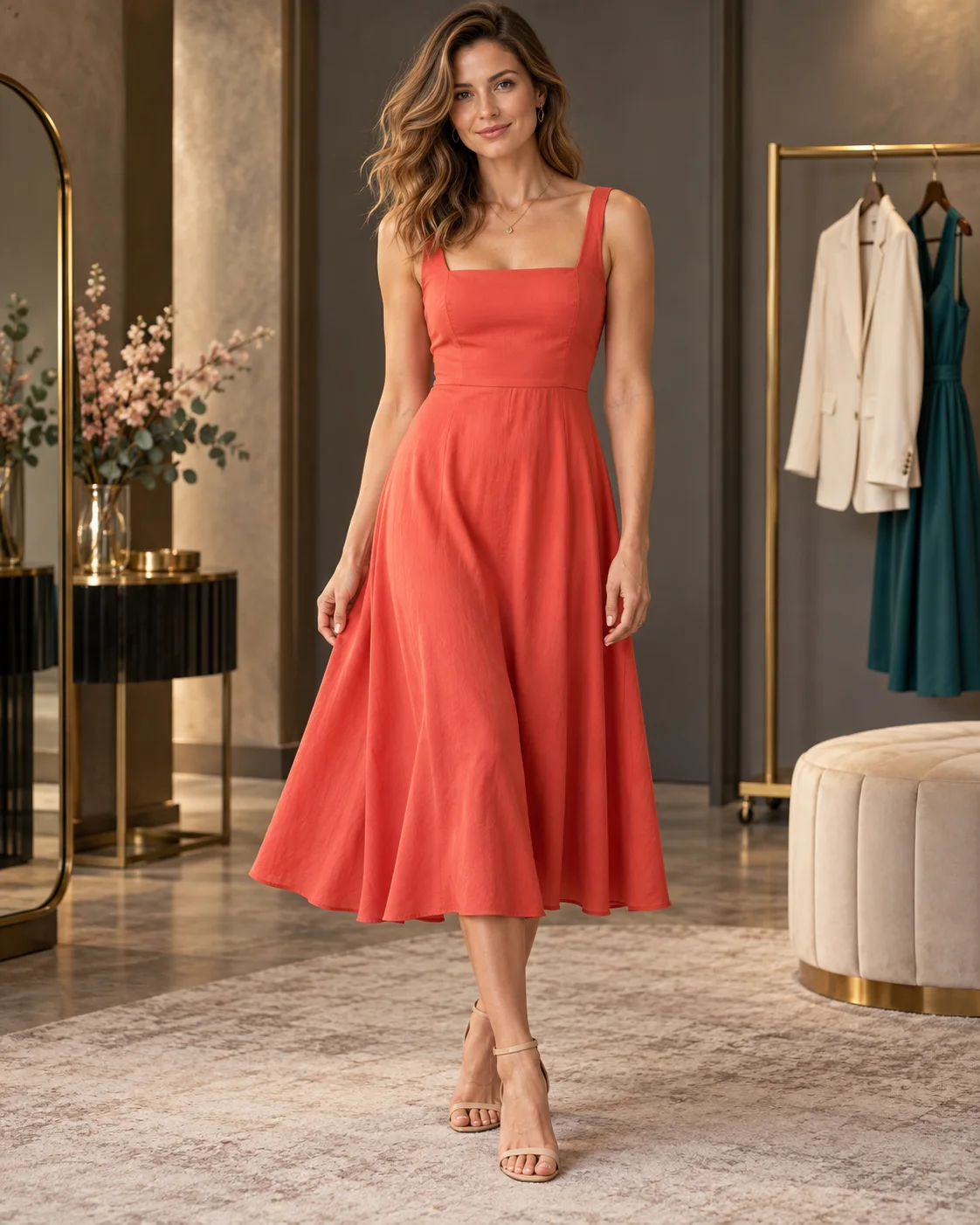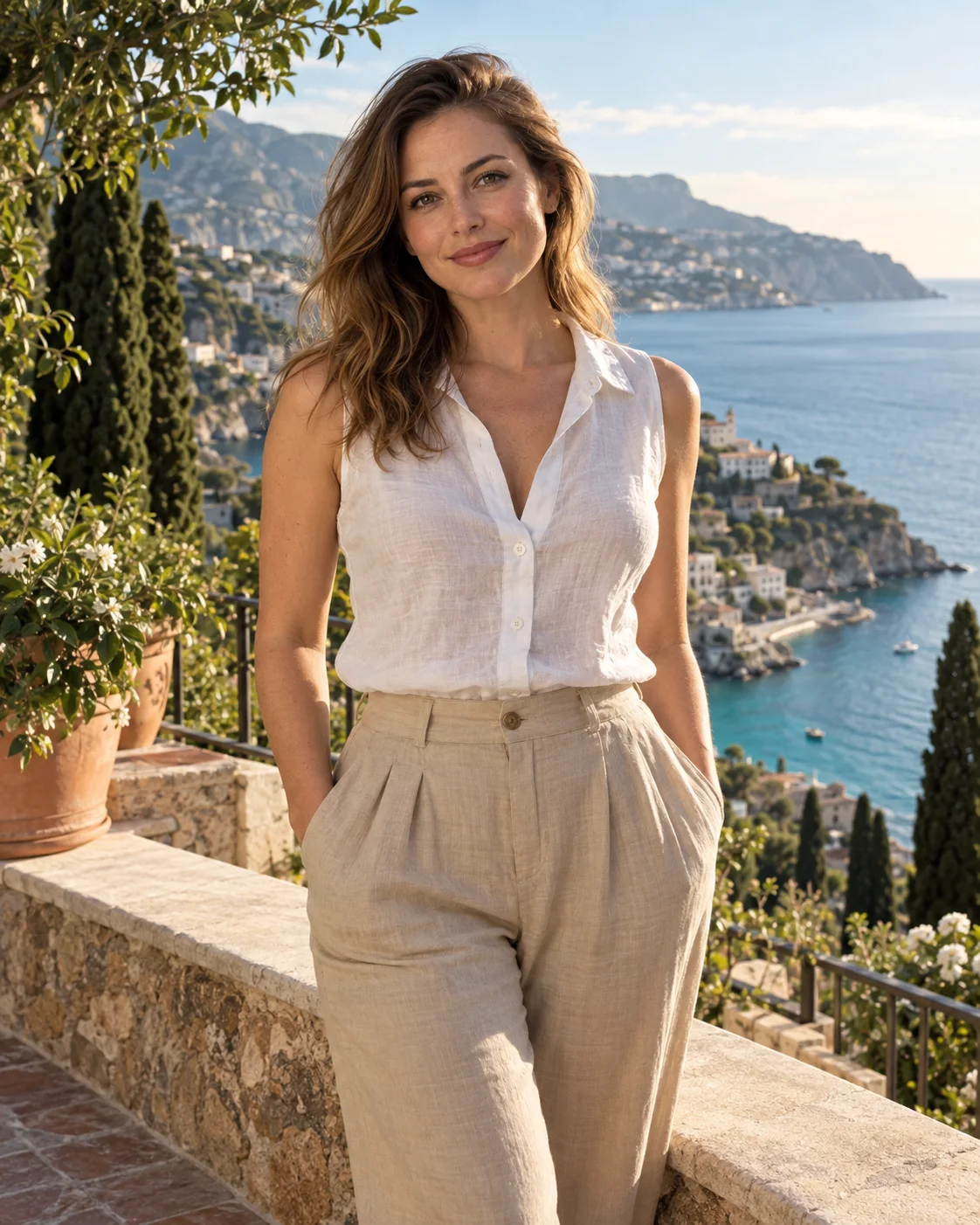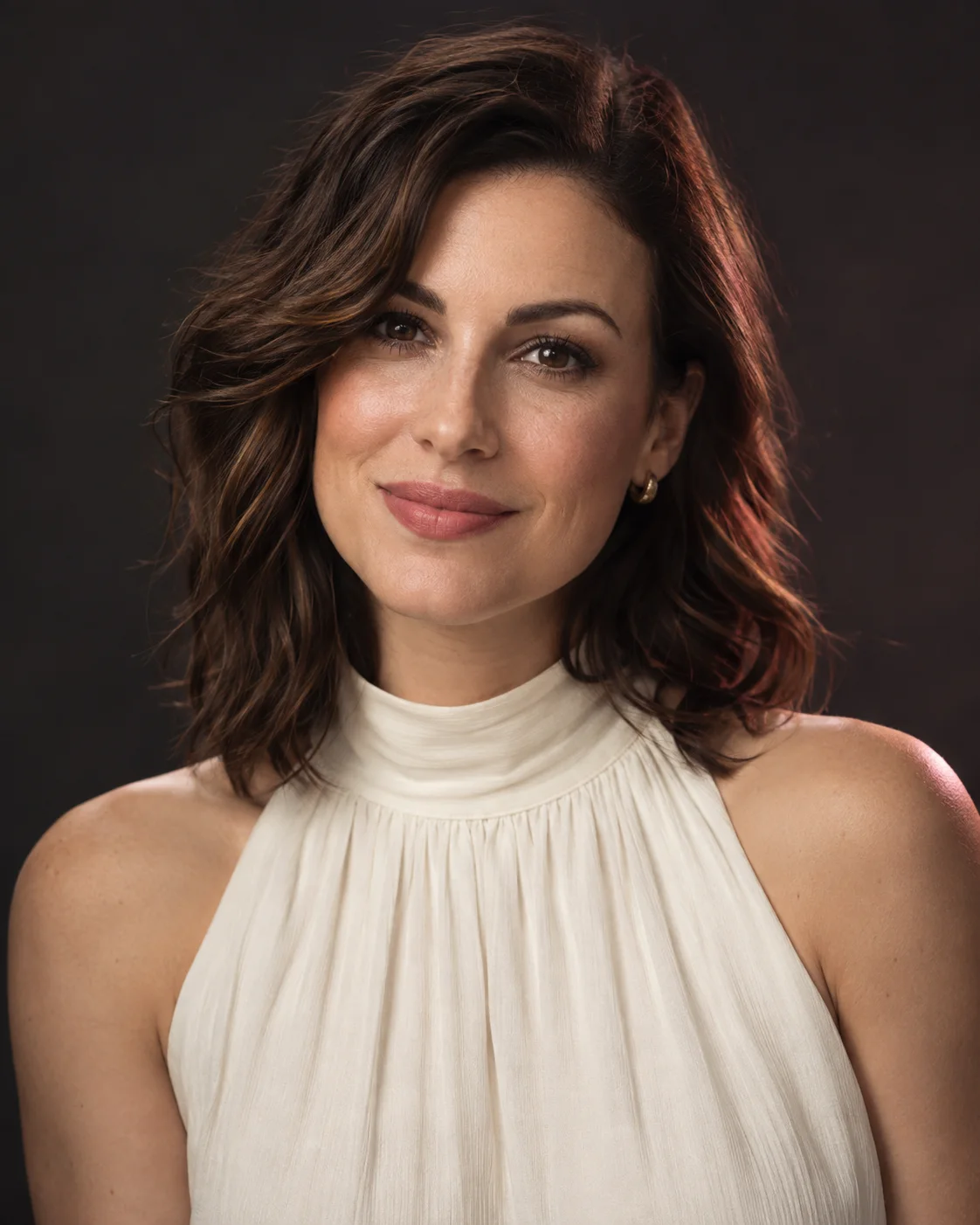
인물 사진에 다른 빛을 입혀 보세요
성인 한 명의 인물 사진을 올리고, 조명 스타일을 고르거나 원하는 빛을 설명하세요. 부드러운 스튜디오 조명, 따뜻한 햇살, 더 극적인 그림자를 시도해 볼 수 있어요.
스타일은 분위기도 정해요. “렘브란트”와 “흑백”은 스튜디오 인물 사진처럼, “골든 아워”와 “역광”은 야외의 빛처럼 느껴져요.
사진에 어울리는 빛을 고르세요
선택지는 “골든 아워”, “소프트박스”, “렘브란트”, “네온 나이트”, “흑백”, “촛불 조명”, “역광”이에요. 변화를 절제하고 싶다면 “소프트박스”로 시작하거나 한쪽에서 들어오는 부드러운 빛을 설명해 보세요. “네온 나이트”는 강한 색을 더하고, “흑백”은 빛과 어둠에 집중하게 해 줘요.
먼저 큰 방향 하나를 정하세요. 그런 다음 “추가 세부 사항” 칸에 그림자의 세기나 빛이 떨어질 위치를 적으세요. 한 요청에 여러 광원을 섞는 것보다 “왼쪽에서 들어오는 부드러운 빛”이 결과를 판단하기 쉬워요.
얼굴이 잘 보이는 사진으로 시작하세요
머리카락, 선글라스, 짙은 그림자에 가려지지 않고 얼굴이 보이는 선명한 인물 사진을 쓰세요. 완전히 어두운 부분이 있으면 결과와 비교할 원래 디테일이 거의 없어요. 더 선명한 사진이 있다면 그 사진으로 시작하세요.
빛에 따라 이목구비가 보이는 방식도 달라져요. 옆에서 비추는 빛 아래에서는 광대가 더 도드라져 보이고, 부드러운 빛은 대비를 줄일 수 있어요. 차이가 그림자 때문인지, 형태 자체가 바뀐 것인지 확인하세요.
같은 조명을 두 모델로 시도해 보세요
Flux 3와 Seedream 5.0 Pro 모두 인물 사진과 조명 설명을 사용할 수 있어요. 모델 이름만 보고 어느 쪽이 맞을지 단정하지 말고, 그림자 위치, 색, 피부 질감을 비교하세요.
두 모델 모두 “표준”과 “고화질”을 지원해요. 생성한 뒤에는 인물 사진 자체를 확인하세요. “고화질”을 골라도 더 닮게 나오거나 조명이 정확해진다는 보장은 없어요.
얼굴을 지키면서 크기를 줄이세요
Flux 3의 4메가픽셀 제한에 맞추려고 인물 사진을 줄인다면, 턱과 헤어라인이 잘리지 않게 하세요.
머리 주변에 약간의 여백을 두면 화면 가장자리로 갈수록 빛이 자연스럽게 잦아들 공간도 생겨요.
저장하기 전에 디테일을 확인하세요
눈, 코, 입술, 헤어라인을 원본과 비교하세요. 그림자가 어디에 지는지, 얼굴이 여전히 자연스러워 보이는지도 확인하세요. “역광”에서는 머리카락과 어깨 주변의 가장자리를, “흑백”에서는 얼굴이 배경과 구분되는지를 보세요. 결과가 너무 멀어졌다면 조명 설명을 단순하게 한 뒤 다시 시도하세요.