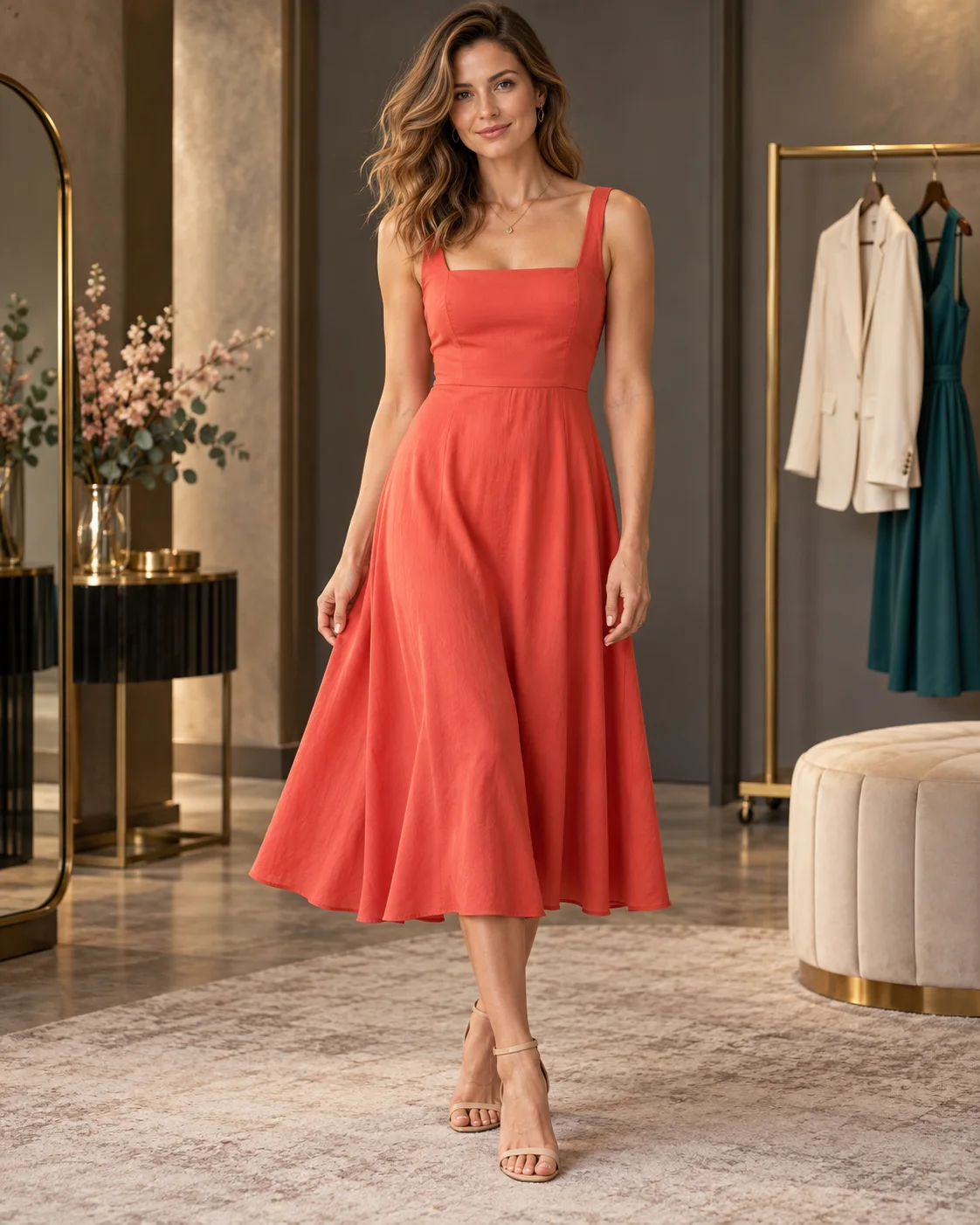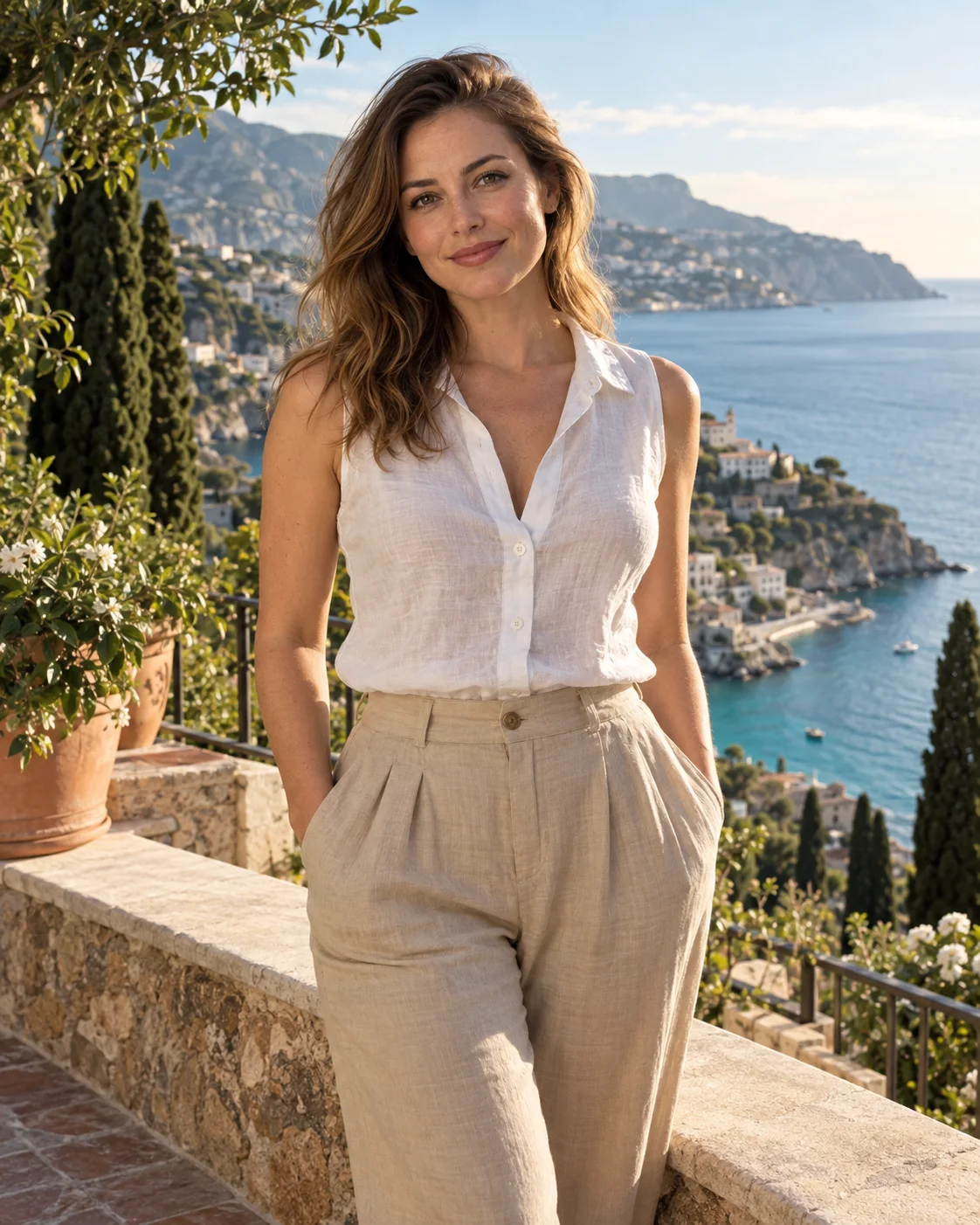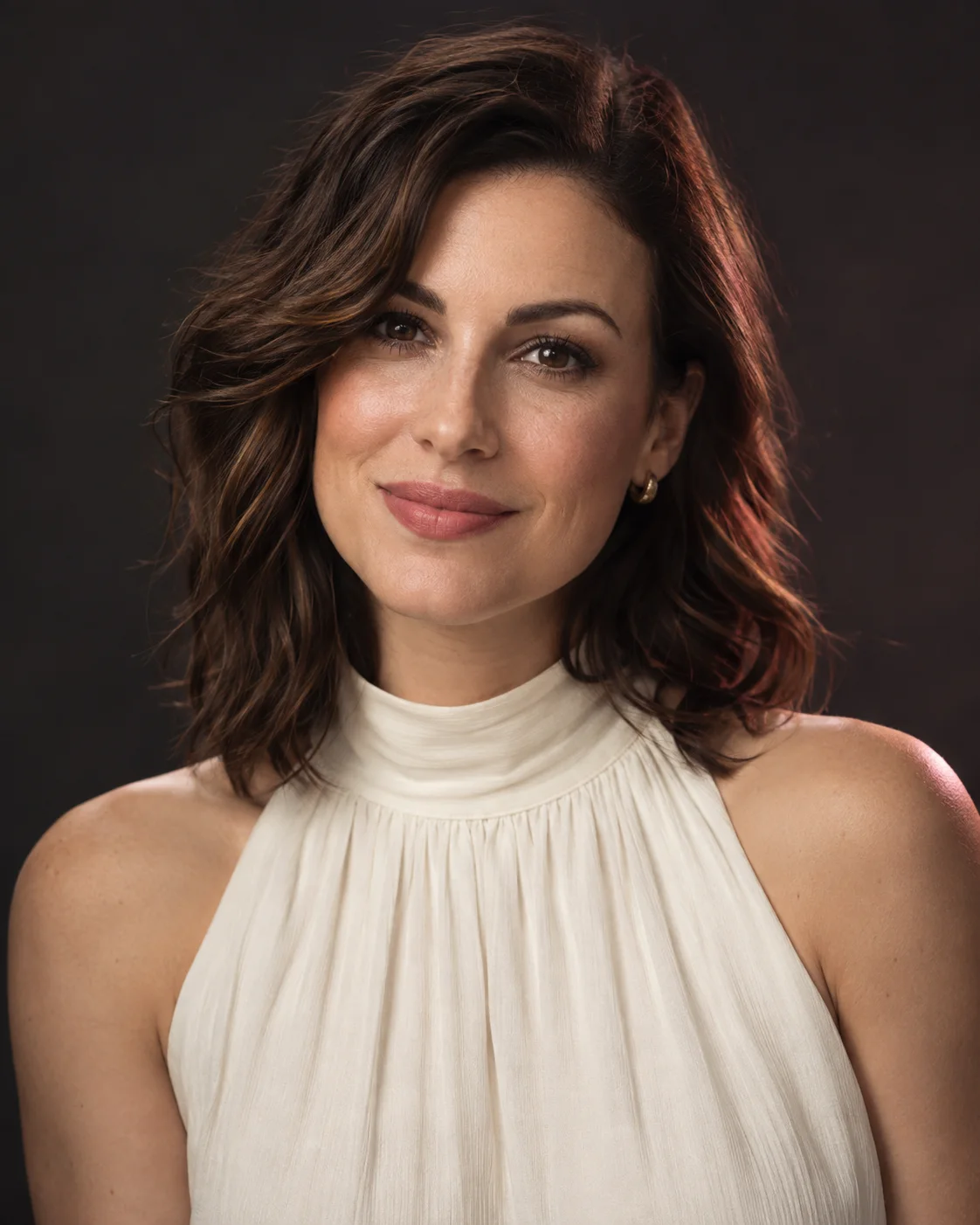
Portrenizde farklı bir ışık deneyin
Tek bir yetişkinin portresini yükleyin. Ardından bir aydınlatma tarzı seçin veya nasıl bir ışık istediğinizi kendi cümlelerinizle anlatın. Daha yumuşak bir stüdyo ışığı, daha sıcak güneş ışığı ya da daha belirgin, güçlü bir gölge deneyebilirsiniz.
Seçtiğiniz tarz, fotoğrafın havasını da etkiler. Rembrandt ve siyah beyaz seçenekleri daha çok stüdyo portresi hissi verirken, altın saat ve arkadan ışık seçenekleri açık hava aydınlatmasını çağrıştırır.
Fotoğrafa uygun aydınlatmayı seçin
Seçenekler arasında altın saat, yumuşak stüdyo ışığı, Rembrandt, neon gece, siyah beyaz, mum ışığı ve arkadan ışık bulunur. Daha ölçülü bir değişiklik istiyorsanız yumuşak stüdyo ışığıyla başlayın veya bir yandan gelen hafif bir ışık tarif edin. Neon gece daha güçlü renkler ekler. Siyah beyaz seçeneği ise açık ve koyu alanlara odaklanmanıza yardımcı olur.
Önce ışığın geleceği tek bir ana yön seçin. Daha sonra ek ayrıntılar alanında gölgelerin ne kadar güçlü olmasını veya ışığın nereye düşmesini istediğinizi anlatın. “Soldan gelen yumuşak ışık” gibi bir isteğin sonucunu değerlendirmek, aynı istekte birbiriyle yarışan birkaç ışık kaynağının sonucunu değerlendirmekten daha kolaydır.
Yüzün açıkça göründüğü bir fotoğrafla başlayın
Yüzün saç, güneş gözlüğü veya koyu gölgeler arkasında kalmadığı net bir portre kullanın. Tamamen karanlık kalan bir alanda, yeni sonuçla karşılaştırabileceğiniz çok az orijinal ayrıntı bulunur. Elinizde daha net bir fotoğraf varsa ilk denemeyi onunla yapın.
Işık, yüz hatlarının nasıl göründüğünü de değiştirebilir. Yandan gelen ışık altında bir elmacık kemiği daha belirgin görünebilir; daha yumuşak bir ışık ise kontrastı azaltabilir. Gördüğünüz farkın gölgelerden mi kaynaklandığını, yoksa yüzün şeklinin gerçekten mi değiştiğini kontrol edin.
Aynı aydınlatmayı iki modelde de deneyin
Flux 3 ve Seedream 5.0 Pro modellerinin ikisi de portrenizi ve yazdığınız aydınlatma açıklamasını kullanabilir. Hangisinin size uygun olacağını yalnızca model adına bakarak varsaymayın. Sonuçları gölgelerin konumu, renkler ve cilt dokusu üzerinden değerlendirin.
Her iki modelde de Standart ve Yüksek kalite seçenekleri bulunur. Oluşturma tamamlandığında portrenin kendisini inceleyin. Yüksek seçeneğini kullanmak, kişinin orijinaline daha çok benzemesini veya aydınlatmanın doğru olmasını garanti etmez.
Boyutu küçültürken yüzü kadrajın içinde tutun
Bir portreyi Flux 3 modelinin 4 megapiksel sınırına uydurmak için küçültüyorsanız, çenenin ve saç çizgisinin kırpmanın içinde kaldığından emin olun.
Başın çevresinde biraz boşluk bırakmak, ışığın kadrajın kenarlarına doğru daha doğal biçimde azalabilmesi için de alan sağlar.
Bir sürümü saklamadan önce ayrıntıları kontrol edin
Gözleri, burnu, dudakları ve saç çizgisini orijinal fotoğrafla karşılaştırın. Gölgelerin nereye düştüğüne ve yüzün hâlâ size doğal görünüp görünmediğine bakın. Arkadan ışık seçeneğinde saçların ve omuzların çevresindeki kenarı inceleyin. Siyah beyaz seçeneğinde yüzün arka plandan hâlâ ayırt edilebildiğini kontrol edin. Sonuç orijinalden fazla uzaklaştıysa, başka bir sürüm denemeden önce aydınlatma açıklamasını sadeleştirin.