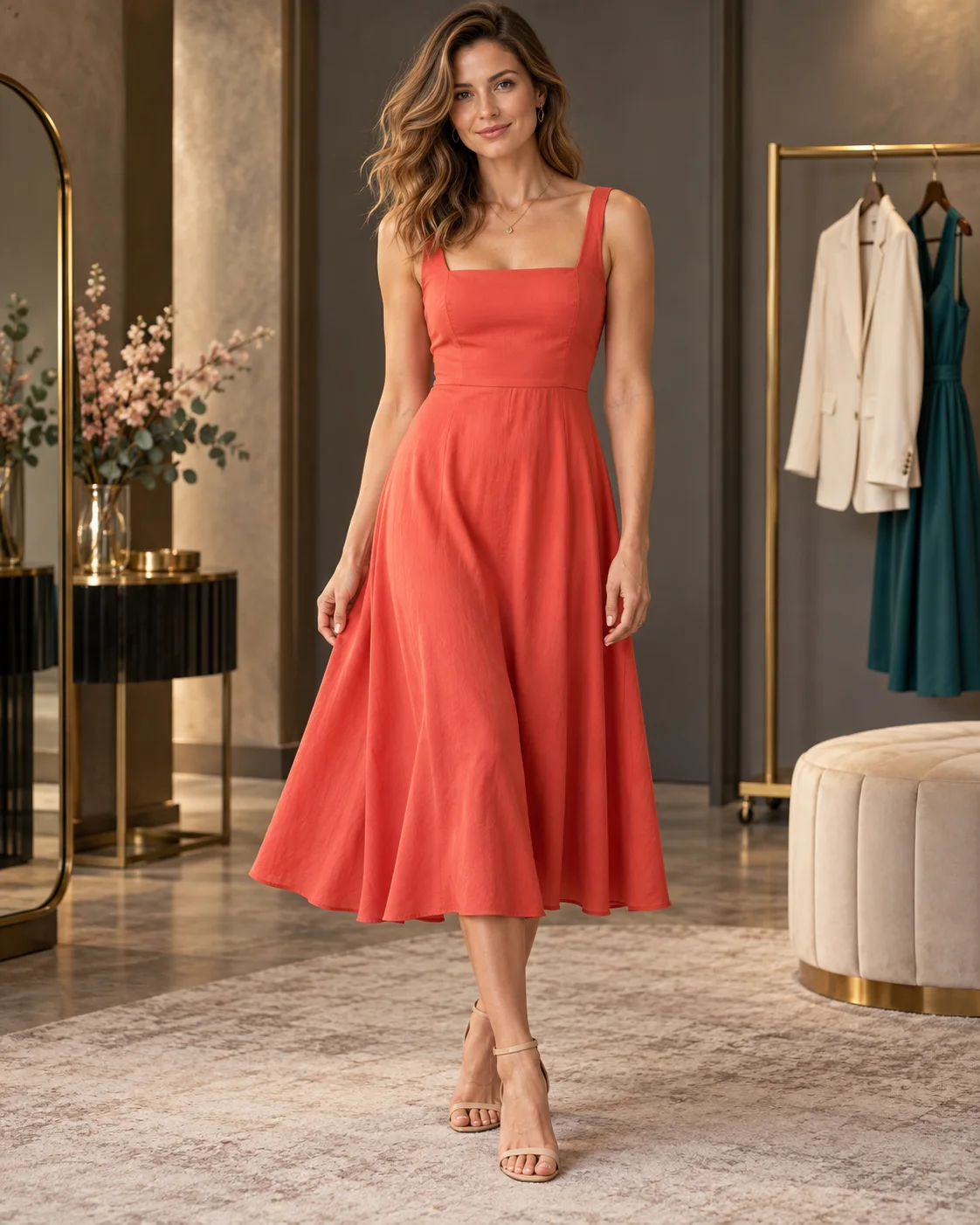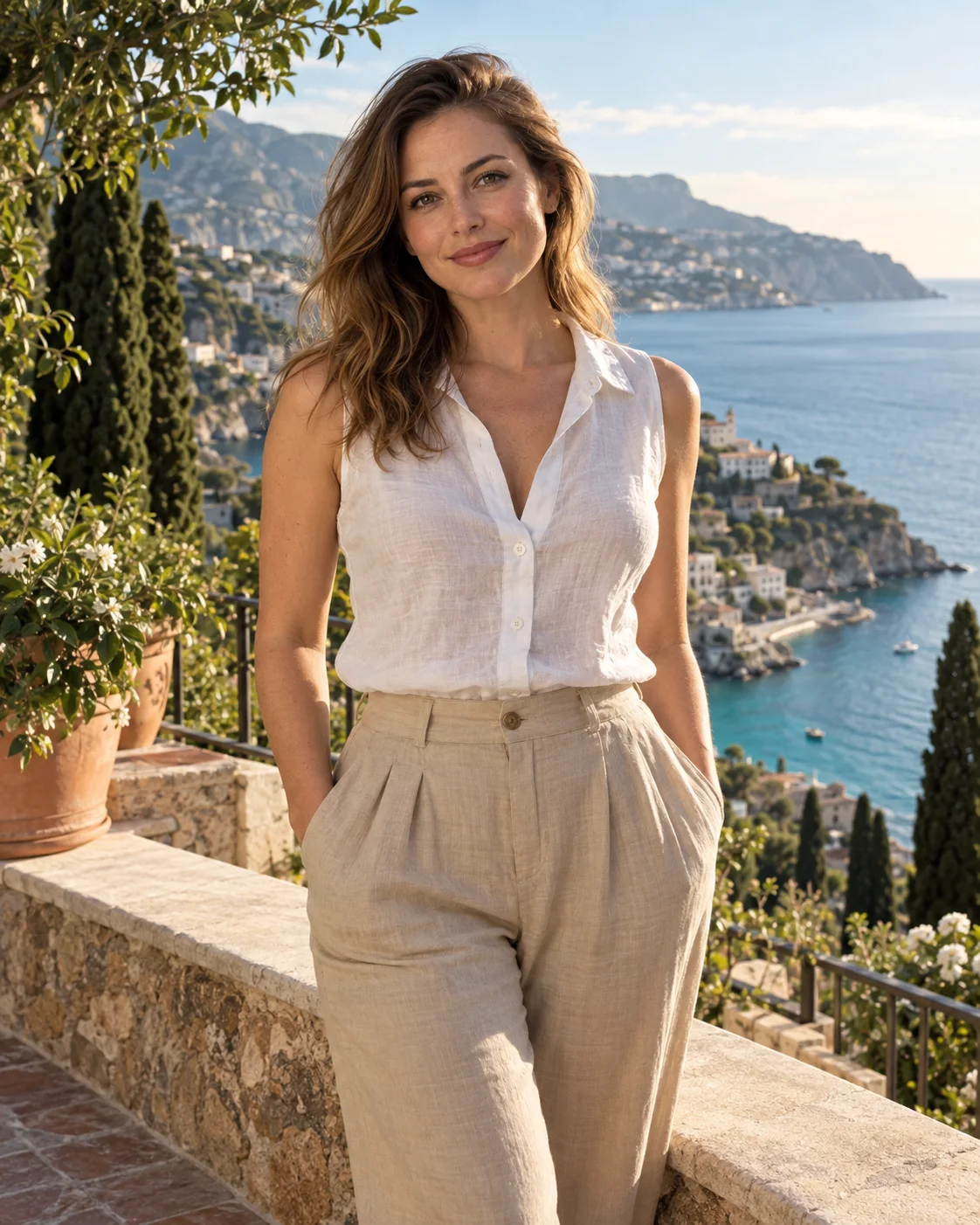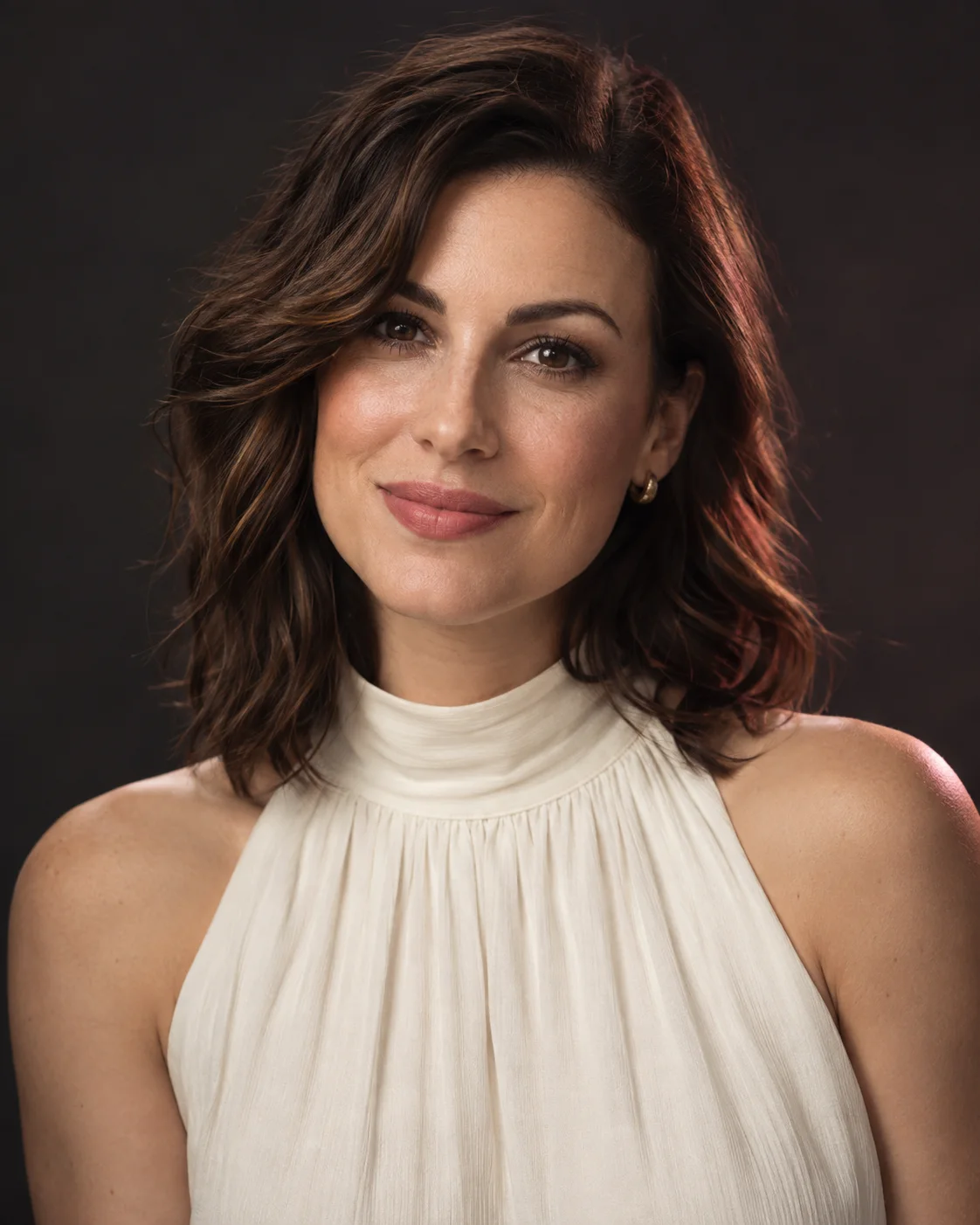
Essayer une autre lumière sur votre portrait
Importez le portrait d’un adulte, puis choisissez un style d’éclairage ou décrivez la lumière voulue. Essayez un rendu studio plus doux, un soleil plus chaud ou une ombre plus dramatique.
Les styles donnent aussi une ambiance : « Rembrandt » et « Noir et blanc » évoquent des portraits de studio, tandis que « Heure dorée » et « Contre-jour » rappellent la lumière extérieure.
Choisir la lumière qui convient à la photo
Les choix sont « Heure dorée », « Softbox », « Rembrandt », « Nuit néon », « Noir et blanc », « Lueur de bougie » et « Contre-jour ». Pour un changement discret, commencez par « Softbox » ou décrivez une lumière douce venant d’un côté. « Nuit néon » apporte des couleurs plus marquées, tandis que « Noir et blanc » vous permet de vous concentrer sur les zones claires et sombres.
Choisissez d’abord une direction principale. Utilisez ensuite le champ « Détails supplémentaires » pour décrire l’intensité des ombres ou l’endroit où la lumière doit tomber. « Lumière douce venant de la gauche » est plus facile à évaluer que plusieurs sources de lumière concurrentes dans une même demande.
Partir d’un visage bien visible
Utilisez un portrait net où le visage est visible, plutôt qu’une photo où il est caché par des cheveux, des lunettes de soleil ou une ombre profonde. Une zone entièrement sombre vous laisse peu de détails d’origine à comparer avec le résultat. Si vous avez une photo plus nette, commencez par celle-là.
La lumière peut aussi changer la perception des traits. Une pommette peut paraître plus marquée sous une lumière latérale ; une lumière plus douce peut réduire le contraste. Vérifiez si une différence vient des ombres ou si la forme elle-même a changé.
Essayer le même éclairage avec chaque modèle
Flux 3 et Seedream 5.0 Pro peuvent tous deux utiliser votre portrait et votre description de l’éclairage. Regardez la position des ombres, la couleur et la texture de la peau, plutôt que de supposer que le nom du modèle vous dira quelle version vous conviendra.
Les qualités Standard et Haute sont disponibles avec les deux modèles. Vérifiez le portrait lui-même après la génération ; choisir Haute ne garantit ni une meilleure ressemblance ni un éclairage correct.
Redimensionner sans perdre le visage
Si vous réduisez un portrait pour respecter la limite de 4 mégapixels de Flux 3, gardez le menton et la naissance des cheveux dans le cadre.
Un peu d’espace autour de la tête laisse aussi la lumière s’estomper naturellement vers les bords de l’image.
Vérifier les détails avant de garder une version
Comparez les yeux, le nez, les lèvres et la naissance des cheveux avec l’original. Regardez où tombent les ombres et si le visage vous paraît toujours naturel. Avec « Contre-jour », examinez le contour des cheveux et des épaules. Avec « Noir et blanc », vérifiez que le visage se détache bien de l’arrière-plan. Si le résultat dérive trop, simplifiez la description de l’éclairage avant d’essayer une autre version.