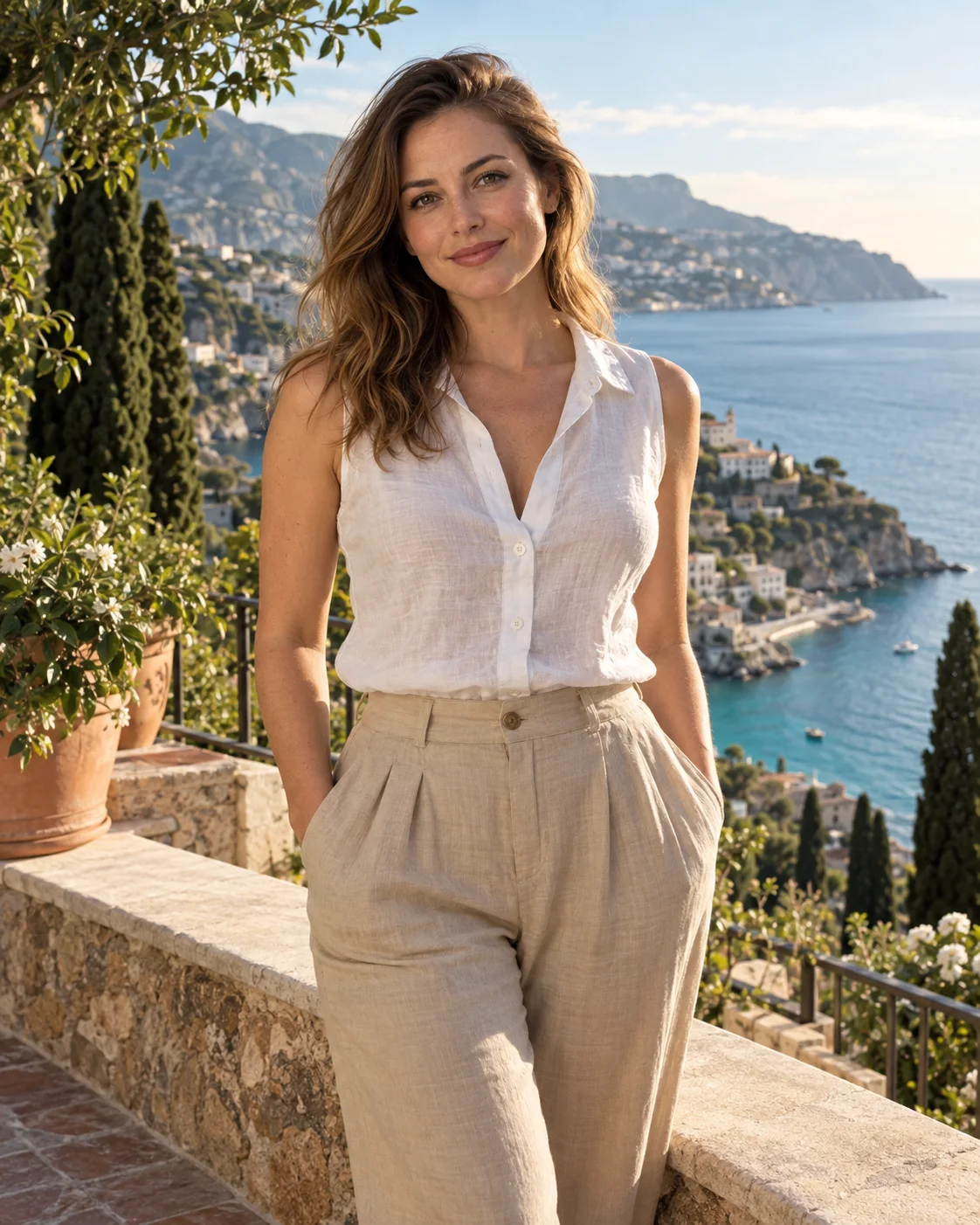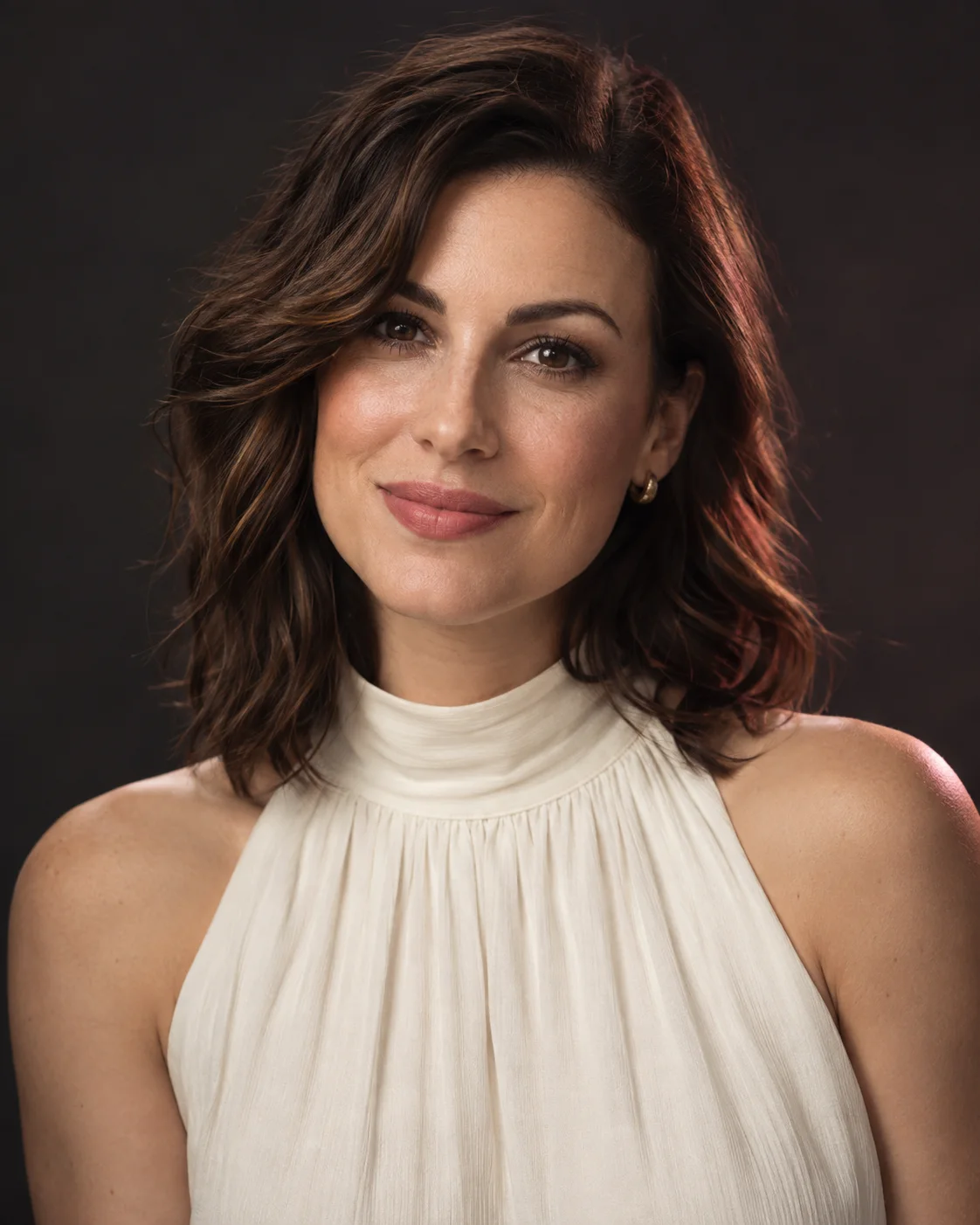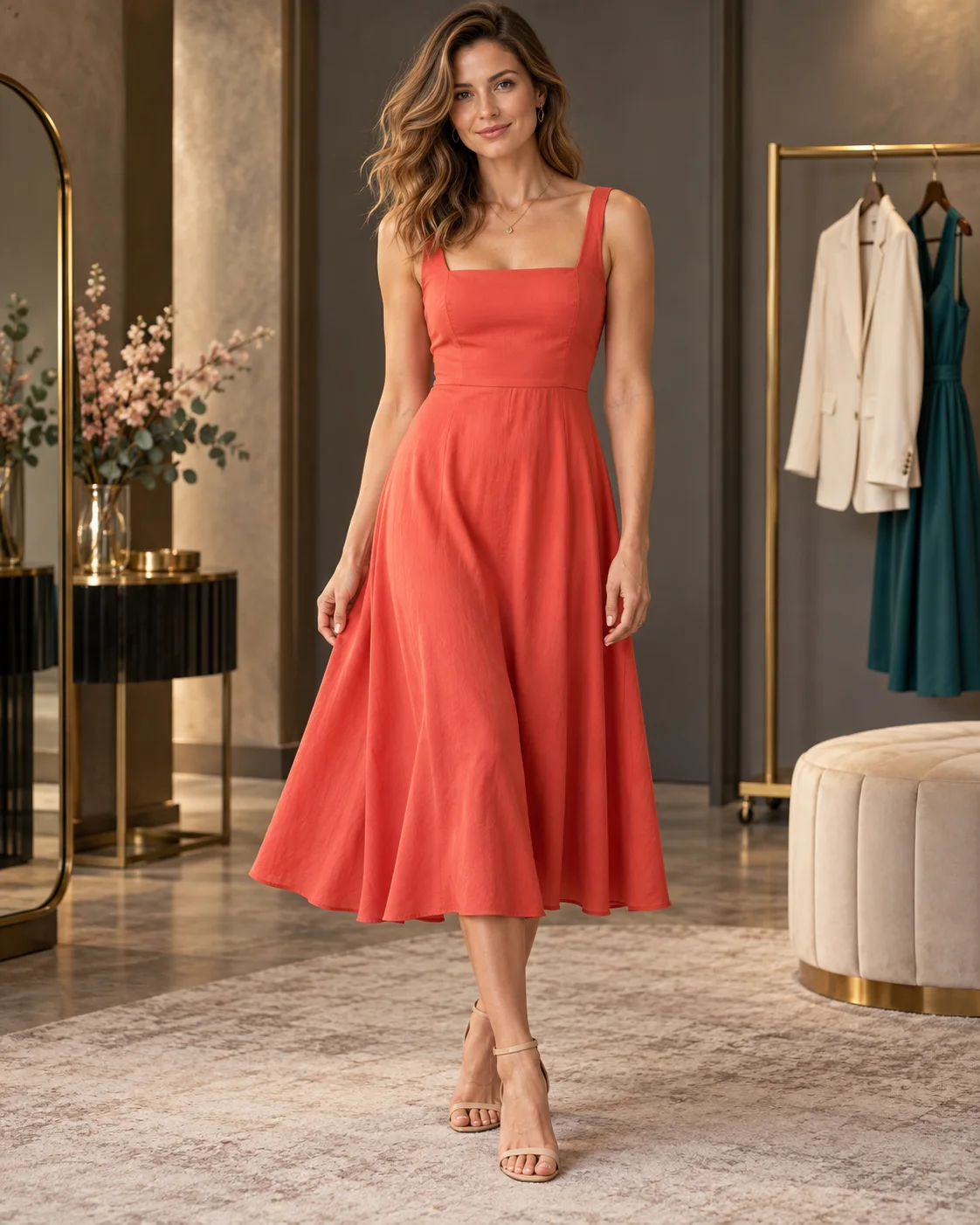
自分の写真で、別の服を試す
自分の写真を追加し、スタイルを選ぶか、見てみたい服装を書きましょう。気になる服がある場合は、その服の写真も追加できます。結果は見た目のプレビューで、フィット感、サイズ、素材感は目安です。
ご自身の写真か、この使い方に同意した大人の写真を使ってください。立ち姿か上半身の鮮明な写真が出発点に向いています。顔が見えていて、腕を自然に下ろし、バッグなどで服が隠れていない写真にしましょう。
スタイルを選ぶか、服装を書く
スタイルは「イブニングドレス」「テーラードスーツ」「デニムカジュアル」「サマードレス」「ストリート系」「ニットコーデ」「結婚式のゲスト」から選べます。まず場面を決め、テキスト欄で色や素材を加えましょう。結婚式のゲストなら落ち着いた色とジャケットを指定する、カジュアルなら重ね着や靴にこだわる、といった使い方ができます。
「服装」の説明と追加の詳細は、内容をそろえてください。柄物のコートを参照に追加しながら無地のジャケットを頼むと、モデルに矛盾した指示を出すことになります。
特定の服を試したいときは服の写真を
服だけを写した商品写真のような画像を、できれば無地の背景で選びましょう。服が見やすくなり、参照に別の人の顔が入るのも避けられます。
このオプションを使うと、選んだモデルは両方の写真を受け取ります。2枚目は服の参考にする意図ですが、生成される顔、体、ポーズ、背景が変わることはあります。柄、ボタン、縫い目も確認してください。参照に似ていても、細部まですべて再現されるとは限りません。
モデルと画質を選ぶ
Flux 3とSeedream 5.0 Proは、どちらも自分の写真と任意の服の参考画像に対応しています。画質は「標準」か「高画質」を選べます。選んだあとで現在の価格を確認してください。
Flux 3では両方の写真のサイズを確認
Flux 3では、人物の写真と服の写真を別々に確認してください。どちらも256×256ピクセル以上、400万画素以下である必要があります。
切り抜いたあとはサイズをもう一度確認してください。各辺が256ピクセル以上、全体が400万画素以下である必要があり、まだ大きすぎる場合は縮小しましょう。
服の色だけで判断しない
シルエット、袖丈、ウエストの位置、生地のしわを確認し、顔と手を元の写真と見比べてください。色がよく合っていても、袖口が不自然だったり、襟ぐりの形が違ったりすることがあります。購入を考えているなら、プレビューと合わせて、ショップのサイズ表や商品情報を確認してください。着心地や、生地が自分の体にどう沿うかは、画像からは分かりません。