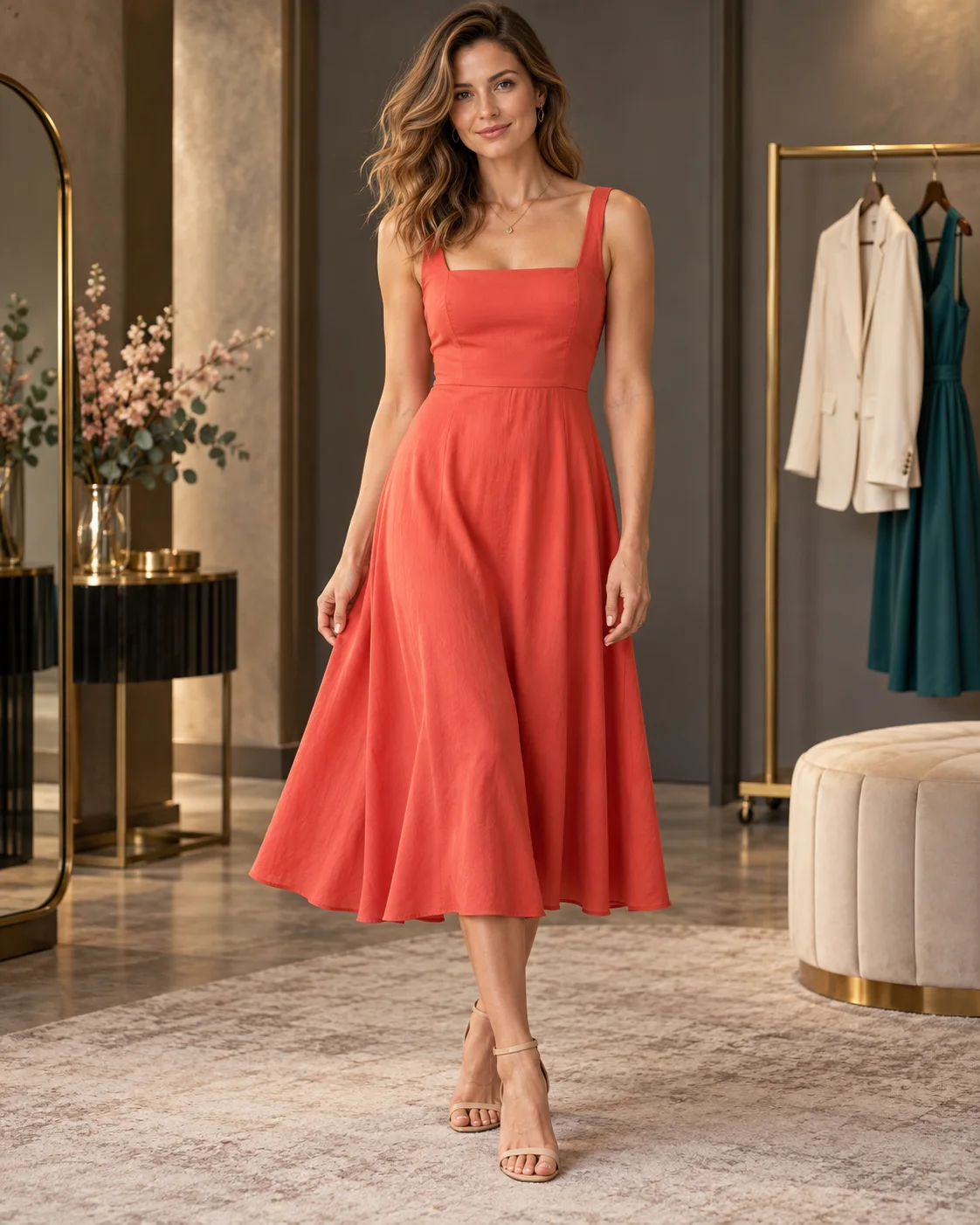
Scegli una nuova ambientazione per la tua foto
Carica una foto, poi scegli un luogo o descrivi lo sfondo che vuoi. Puoi provare un fondale da studio semplice, un caffè o un esterno senza fornire una seconda immagine. La modifica punta a cambiare l’ambiente mantenendo le persone in primo piano.
Le foto di gruppo sono più difficili dei ritratti singoli: il nuovo sfondo deve adattarsi intorno a tutti, e le persone sovrapposte lasciano meno bordi puliti.
Adatta l’ambientazione a come è stata scattata la foto
Tra i luoghi ci sono «Città di notte», «Tramonto in spiaggia», «Baita sulla neve», «Caffè accogliente», «Giardino fiorito», «Ufficio moderno» e «Fondale da studio». Scegline uno, poi rileggi la descrizione dello sfondo e aggiungi i dettagli che ti interessano.
Un ritratto ravvicinato lascia poco spazio al paesaggio. Gli si addice di più una vista lontana o uno sfondo semplice che una stanza piena di mobili. Per una foto in piedi, pensa a dove i piedi incontrerebbero il nuovo terreno. Se sono tagliati, non contare sulla modifica per ottenere una figura intera fedele.
Indica da dove arriva la luce
Per uno sfondo con giardino, specifica se vuoi ombra o sole diretto. Per un caffè puoi chiedere luce da una finestra laterale. Un viso molto illuminato davanti a una scena serale buia può sembrare fuori posto, quindi guarda la luce della foto originale prima di scegliere l’ambientazione.
Usa «Dettagli aggiuntivi» per queste rifiniture. Tienile coerenti con il luogo scelto: se nella stessa richiesta metti una spiaggia, un ufficio e una strada di notte, non è chiaro quale sfondo vuoi.
Scegli modello e qualità
Puoi scegliere Flux 3 o Seedream 5.0 Pro, con qualità «Standard» o «Alta». Entrambi lavorano dalla foto caricata e dalla descrizione scritta dello sfondo. Controlla il prezzo attuale prima di generare.
Un’ambientazione illuminata come la tua foto è più facile da abbinare: uno scatto in interni di solito sta meglio in un caffè che su una spiaggia assolata.
Scegli una foto con bordi netti
Se riduci una foto grande per rientrare nel limite di 4 megapixel di Flux 3, mantieni nitidi i contorni delle persone: un bordo sfocato è più difficile da inserire in una scena nuova.
Scegli una foto in cui il contorno delle persone sia netto. Capelli contro una parete di colore simile, oggetti di vetro e mobili che attraversano il corpo rendono più difficile separare il bordo.
Guarda da vicino capelli, mani e ombre
Controlla l’attaccatura dei capelli, le spalle e gli spazi tra braccia e corpo. Cerca residui del vecchio sfondo, oggetti inattesi e ombre rivolte nella direzione sbagliata. Confronta volti e abiti con l’originale invece di giudicare solo il paesaggio. Se lo sfondo attuale ti piace e vuoi solo una luce più calda o più drammatica, prova invece il modello «Luce per ritratti con IA».