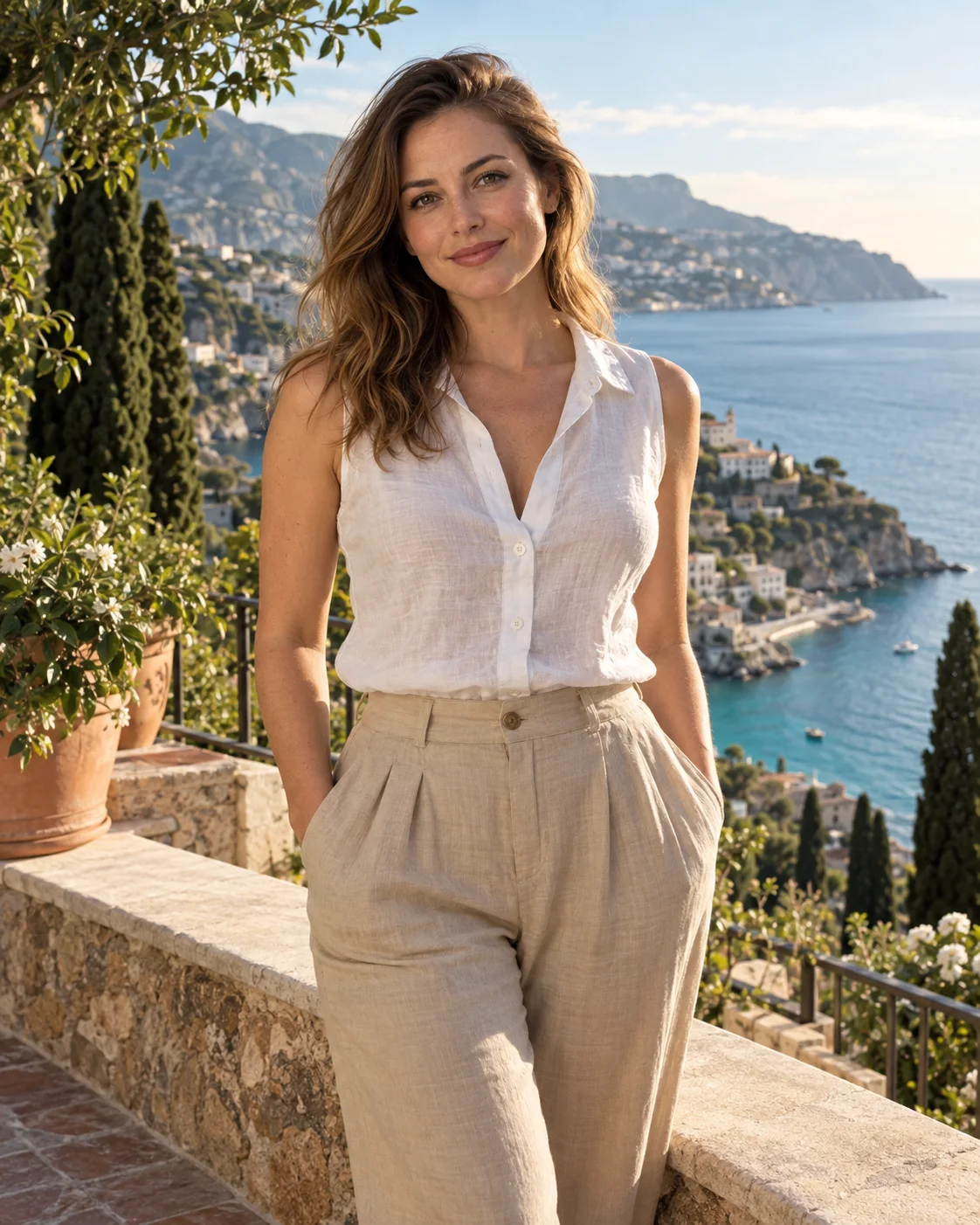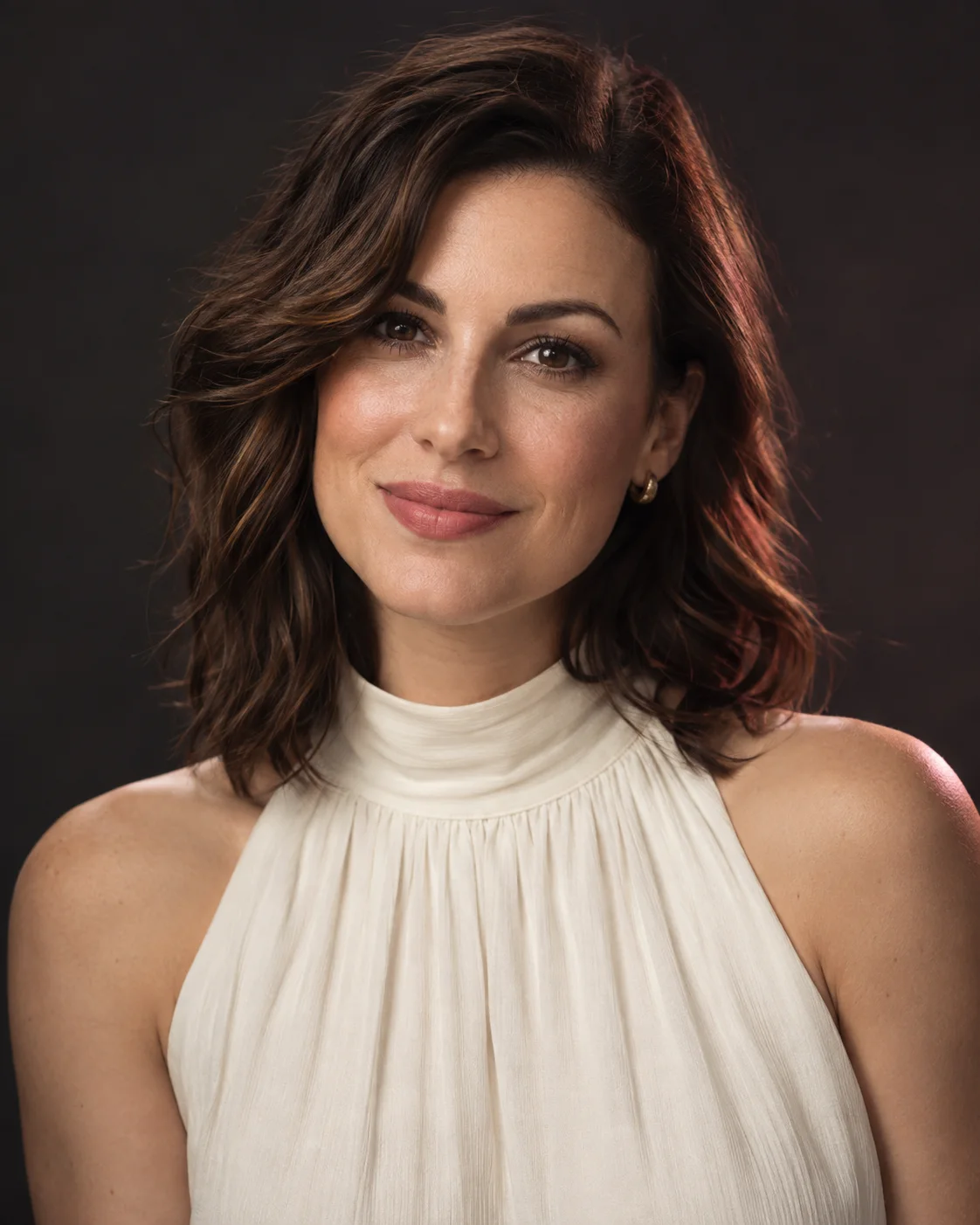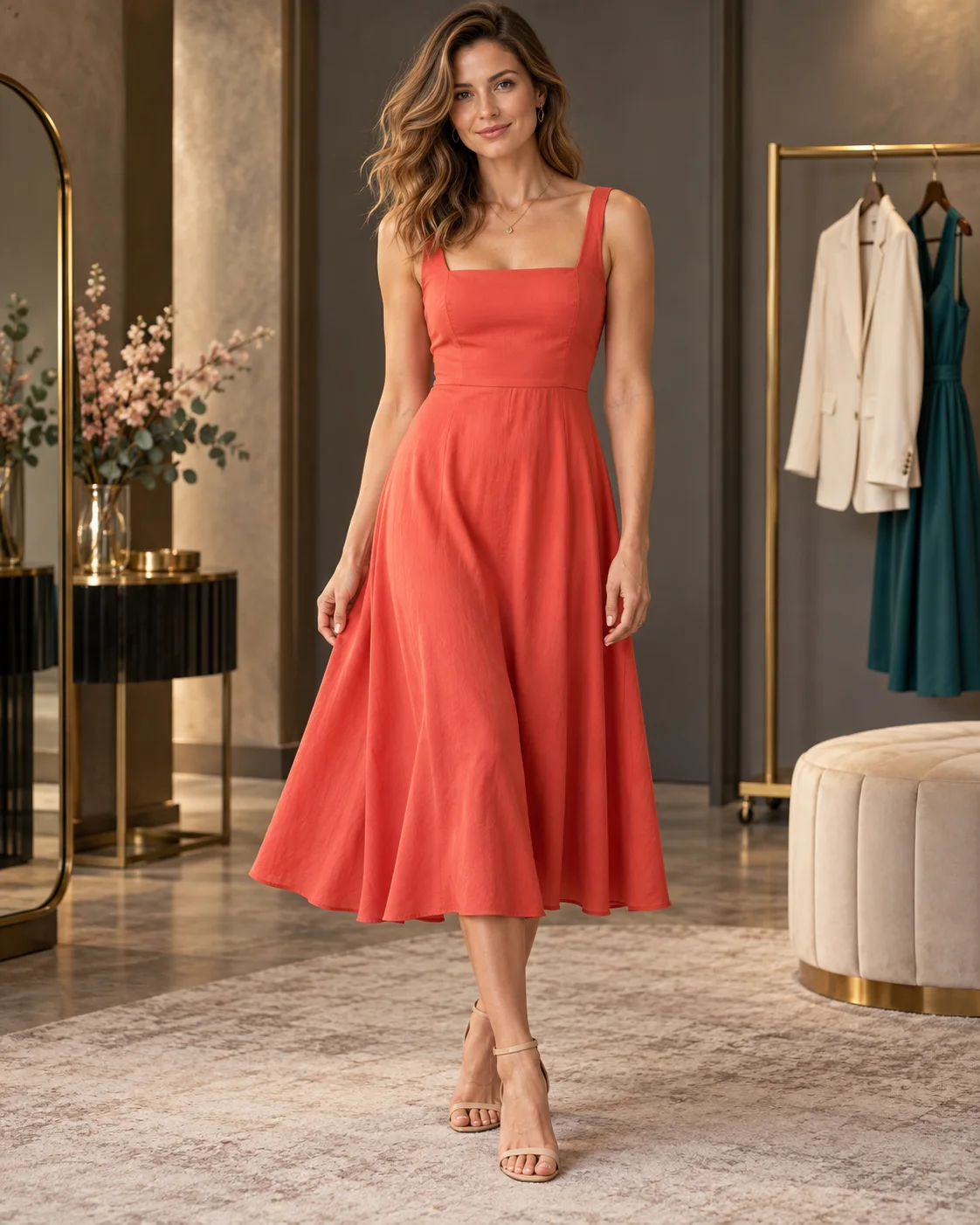
Ein anderes Outfit auf deinem Foto ausprobieren
Füge ein Foto von dir hinzu und wähle dann einen Stil oder beschreibe ein Outfit, das du sehen möchtest. Hast du ein bestimmtes Kleidungsstück im Kopf, kannst du zusätzlich ein Foto davon hochladen. Das Ergebnis zeigt dir den Look als visuelle Vorschau; Passform, Größe und Stoff sind Annäherungen.
Nutze dein eigenes Foto oder das einer erwachsenen Person, die dieser Nutzung zugestimmt hat. Ein klares Foto im Stehen oder ab der Taille ist ein guter Ausgangspunkt. Das Gesicht sollte sichtbar sein und die Arme locker, ohne Taschen oder andere Gegenstände, die die Kleidung verdecken.
Einen Stil wählen oder dein eigenes Outfit beschreiben
Zur Wahl stehen „Abendkleid“, „Maßanzug“, „Lässiger Denim-Look“, „Sommerkleid“, „Streetwear“, „Strick-Look“ und „Hochzeitsgast“. Beginne mit dem Anlass und ergänze dann Farben oder Stoffe in den Textfeldern. Für den Look als Hochzeitsgast nennst du vielleicht eine gedeckte Farbe und ein Jackett; bei einem lässigen Outfit sind dir eher die Schichten und Schuhe wichtig.
Halte Outfitbeschreibung und weitere Details stimmig. Fügst du eine Vorlage für einen gemusterten Mantel hinzu und verlangst gleichzeitig eine schlichte Jacke, bekommt das Modell widersprüchliche Anweisungen.
Ein Kleidungsfoto nutzen, wenn es auf das Teil ankommt
Wähle ein Produktfoto des Kleidungsstücks allein, am besten vor schlichtem Hintergrund. So ist das Teil besser zu erkennen, und unter den Vorlagen landet kein weiteres fremdes Gesicht.
Das gewählte Modell erhält bei dieser Option beide Fotos. Auch wenn das zweite Bild nur die Kleidung vorgeben soll, können sich das erzeugte Gesicht, der Körper, die Pose oder der Hintergrund verändern. Prüfe außerdem Muster, Knöpfe und Nähte: Die Kleidung kann der Vorlage ähneln, ohne jedes Detail wiederzugeben.
Modell und Qualität wählen
Flux 3 und Seedream 5.0 Pro unterstützen dein Foto und die optionale Outfit-Vorlage. Bei der Qualität wählst du zwischen „Standard“ und „Hoch“. Prüfe nach deiner Auswahl den aktuellen Preis.
Für Flux 3 die Größe beider Fotos prüfen
Prüfe bei Flux 3 das Foto der Person und das Kleidungsfoto getrennt; jedes muss zwischen 256×256 px und 4 Megapixeln liegen.
Prüfe nach dem Zuschneiden die Größe erneut: Jede Seite braucht mindestens 256 Pixel und das ganze Bild höchstens 4 Megapixel. Ist es noch zu groß, verkleinere die Kopie.
Mehr prüfen als nur die Farbe
Prüfe Silhouette, Ärmellänge, Taillenhöhe und Faltenwurf und vergleiche dann Gesicht und Hände mit dem Original. Auch wenn die Farbe überzeugend stimmt, kann ein Ärmelbündchen seltsam wirken oder der Ausschnitt anders sein. Nutze beim Kauf die Maße und Produktangaben des Händlers zusätzlich zur Vorschau. Das Bild verrät dir nicht, wie bequem die Kleidung ist oder wie der Stoff an deinem Körper fällt.