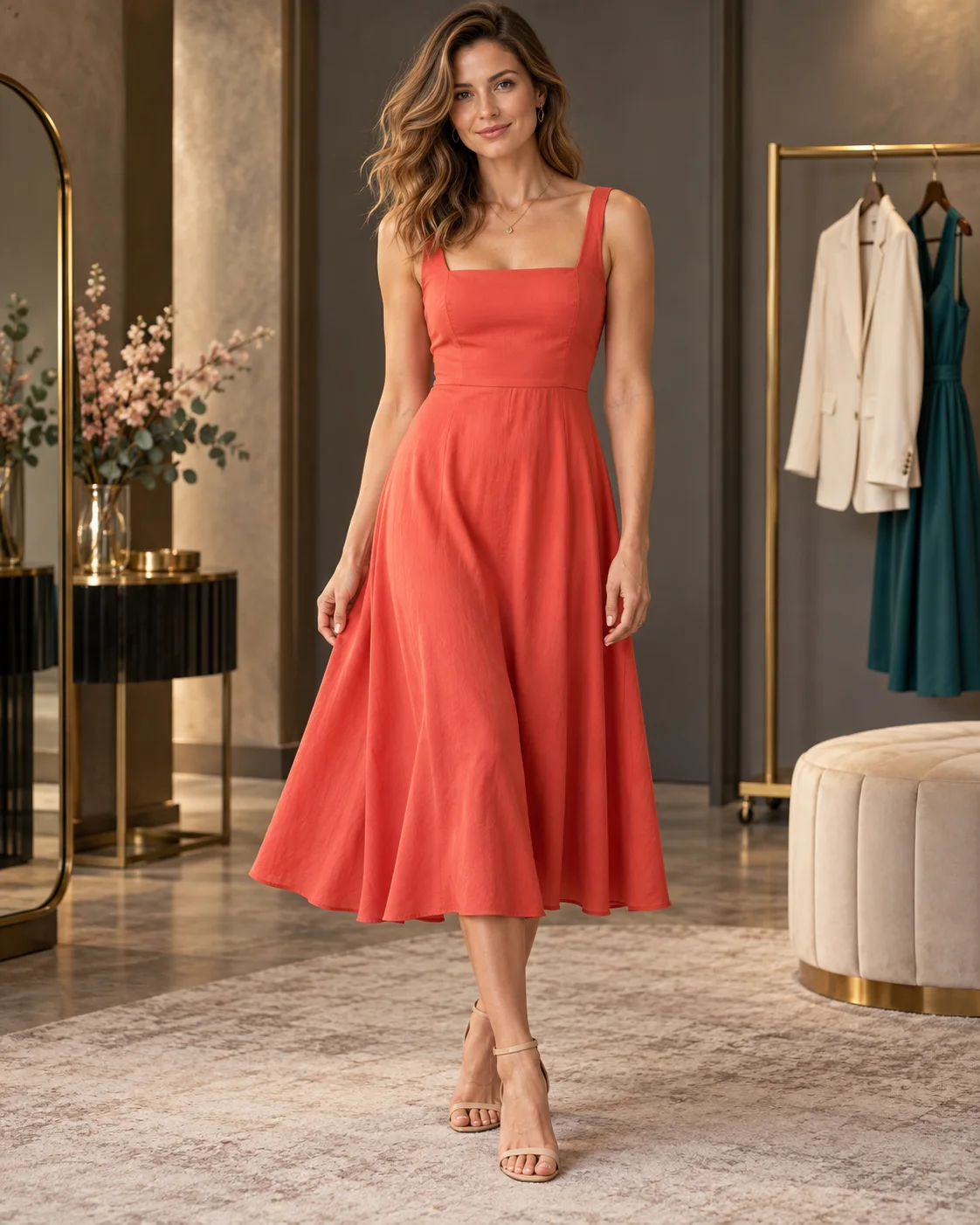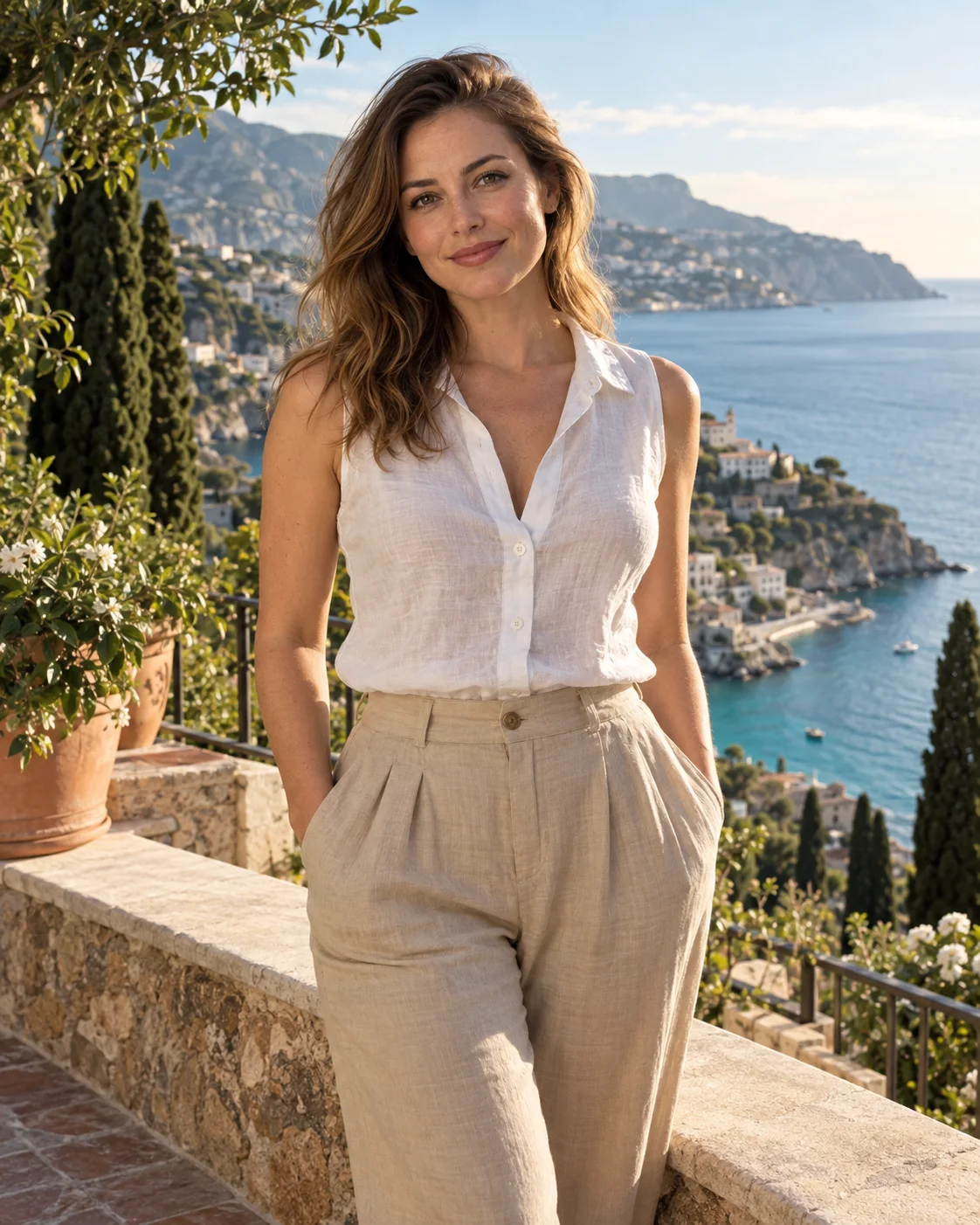
Eine neue Umgebung für dein Foto
Lade ein Foto hoch und wähle dann einen Ort oder beschreibe den gewünschten Hintergrund. Du kannst einen schlichten Studiohintergrund, ein Café oder eine Umgebung im Freien ausprobieren, ohne ein zweites Bild hochzuladen. Die Bearbeitung soll die Umgebung austauschen und die Personen im Vordergrund beibehalten.
Gruppenfotos sind schwieriger als Einzelporträts: Der neue Hintergrund muss um alle herum passen, und überlappende Personen lassen weniger saubere Kanten.
Die Umgebung an die Aufnahme anpassen
Unter „Ort“ findest du „Stadt bei Nacht“, „Strand bei Sonnenuntergang“, „Berghütte im Schnee“, „Gemütliches Café“, „Blumengarten“, „Modernes Büro“ und „Studiohintergrund“. Wähle einen aus, lies die Beschreibung des Hintergrunds und ergänze, was dir wichtig ist.
Ein enges Porträt lässt wenig Platz für Landschaft. Eine Fernsicht oder ein schlichter Hintergrund passt dann oft besser als ein Raum voller Möbel. Bei einem Foto im Stehen denk daran, wo die Füße auf den neuen Boden treffen würden. Sind sie abgeschnitten, rechne nicht damit, dass die Bearbeitung eine stimmige Ganzkörperansicht ergänzt.
Sagen, woher das Licht kommen soll
Bei einem Garten kannst du angeben, ob du Schatten oder direkte Sonne möchtest. Bei einem Café könntest du Fensterlicht von einer Seite verlangen. Ein hell beleuchtetes Gesicht vor einer dunklen Abendszene kann fehl am Platz wirken. Prüfe deshalb das Licht im Original, bevor du eine Umgebung wählst.
Nutze für solche Feinheiten das Feld „Weitere Details“. Halte sie passend zum gewählten Ort: Strand, Büro und nächtliche Straße in derselben Anfrage machen unklar, welche Umgebung du willst.
Modell und Qualität wählen
Du kannst Flux 3 oder Seedream 5.0 Pro wählen, jeweils mit der Qualität „Standard“ oder „Hoch“. Beide arbeiten mit deinem hochgeladenen Foto und deiner Beschreibung des Hintergrunds. Prüfe vor dem Generieren den aktuellen Preis.
Eine Umgebung mit ähnlichem Licht wie dein Foto passt leichter: Eine Innenaufnahme wirkt in einem Café meist natürlicher als an einem sonnigen Strand.
Ein Foto mit klaren Kanten wählen
Verkleinerst du ein großes Foto auf die 4-Megapixel-Grenze von Flux 3, halte die Umrisse der Personen scharf; eine verschwommene Kante lässt sich schwerer in eine neue Szene setzen.
Wähle ein Ausgangsbild mit klaren Umrissen um die Personen. Haare vor einer ähnlich gefärbten Wand, Glasgegenstände und Möbel, die vor dem Körper verlaufen, erschweren die Trennung.
Haare, Hände und Schatten genau ansehen
Prüfe Haaransatz, Schultern und die Lücken zwischen Armen und Körper. Achte auf übrig gebliebene Reste des alten Hintergrunds, unerwartete Gegenstände und Schatten, die in die falsche Richtung fallen. Vergleiche Gesichter und Kleidung mit dem Original, statt nur die Kulisse zu beurteilen. Gefällt dir der vorhandene Hintergrund und willst du nur wärmeres oder dramatischeres Licht, probier stattdessen die Vorlage für Porträtlicht.