

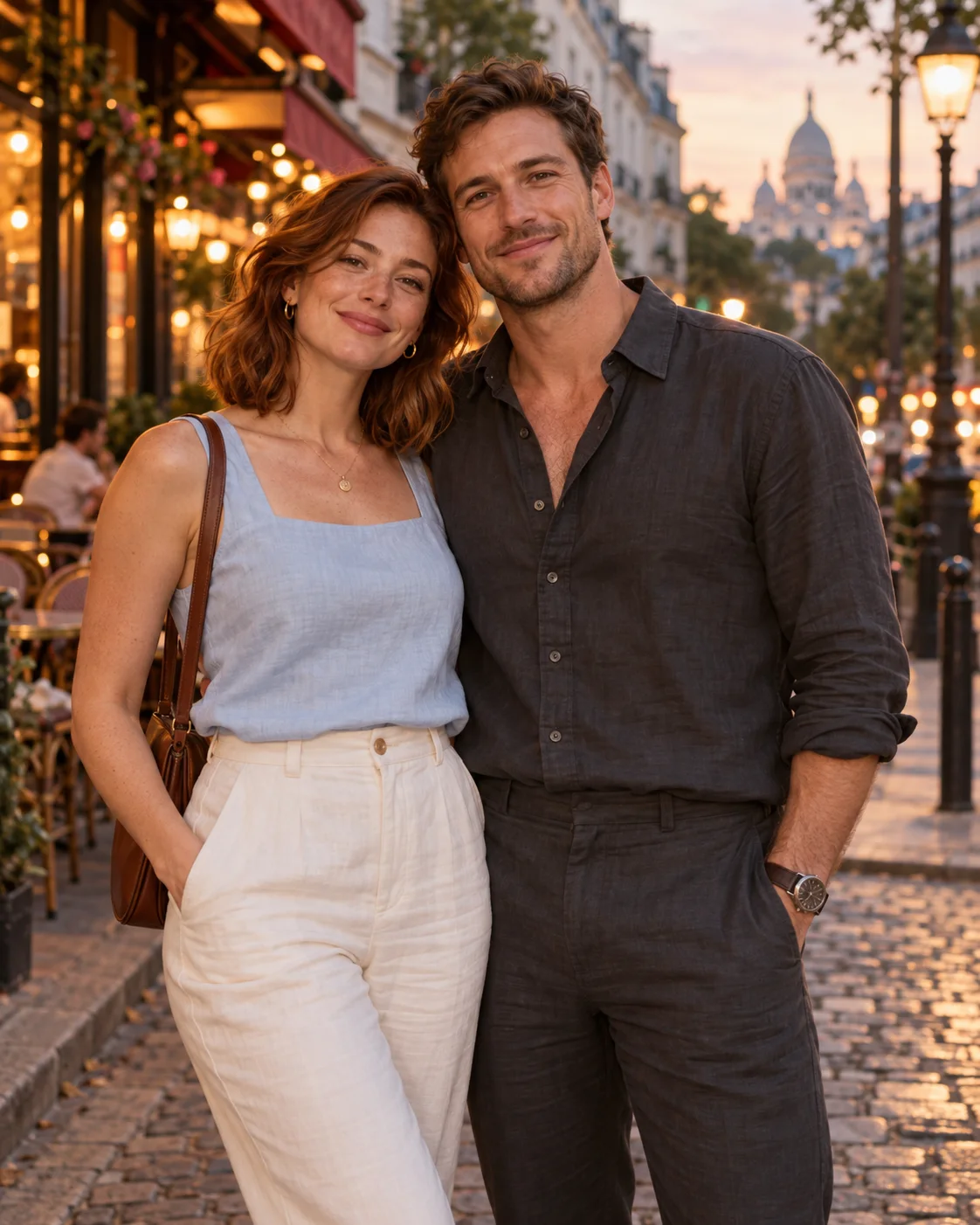
Zacznij od dwóch wyraźnych portretów
Dodaj zdjęcie jednej dorosłej osoby w polu Zdjęcie osoby 1, a drugiej w polu Zdjęcie osoby 2. Wyraźne twarze, widoczne ubrania i podobna odległość od aparatu to dobry punkt wyjścia. Mocno przefiltrowane selfie i odległy, ciemny portret trudniej połączyć. Wybieraj w pełni ubranych dorosłych, którzy zgodzili się na edycję.
„Zdjęcie pary AI z dwóch zdjęć”: Przygotuj wyraźny, dozwolony obraz źródłowy i zachowaj niezmienioną kopię do porównania. Przed wysłaniem sprawdź wymagania w formularzu. Przy kadrowaniu lub zmniejszaniu pliku zostaw ważne twarze, ubrania i kontury w kadrze. Porównuj wynik ze źródłem, nie zakładając, że każdy szczegół pozostanie identyczny.
Zdecyduj, gdzie stoi każda z osób
Do wyboru są pozy: obok siebie, w objęciach, spacer za rękę, przytulenie od tyłu, stykanie się czołami i pozycja jak w tańcu towarzyskim. Wybierz jedną, a potem w dodatkowych szczegółach ustaw osoby. Możesz poprosić, by Person 1 stała najbliżej okna kawiarni, a Person 2 była lekko zwrócona w jej stronę.
Wybierz scenerię pasującą do ich ubrań: park, ośnieżoną ulicę, plażę o zachodzie słońca, deszczowe miasto, kwitnące wiśnie, kawiarnię lub studio fotograficzne. Gładkie tło studyjne skupia uwagę na parze. Powstaje jedno nieruchome zdjęcie, również wtedy, gdy wybierzesz pozę spaceru lub tańca.
Wybierz model i format obrazu
FLUX 2 i Seedream 5.0 Pro otrzymują oba zdjęcia jako osobne referencje, z Osobą 1 na pierwszym miejscu. Każdy z nich tworzy nową scenę na podstawie twoich wyborów. Twarze, ubrania i proporcje ciała mogą się zmienić; żaden model nie obiecuje dokładnego odwzorowania obu zdjęć.
Wybierz format pionowy 3:4, kwadrat 1:1 lub poziomy 4:3. Pomyśl o ostatecznym kadrze: pionowy eksponuje parę, a poziomy zostawia miejsce na otoczenie. Gdy obraz będzie gotowy, obejrzyj dłonie, ramiona, nachodzące na siebie ręce i światło na każdej twarzy. Jeśli coś wygląda na pomieszane, spróbuj prostszej pozy albo wyraźniejszego zdjęcia.
Ożyw zdjęcie, które chcesz zachować
Gotowy obraz zapisuje się w twojej prywatnej bibliotece. Otwórz go w pełnym rozmiarze i pobierz, jeśli ci się podoba. Jeśli chcesz potem zrobić wideo, wybierz kadr, na którym widać obie twarze i jest trochę miejsca na ruch.
Otwórz Pocałunek AI, Przytulenie AI, Pocałunek w policzek AI lub Przytulenie od tyłu AI, przejdź do sekcji Moja biblioteka i wskaż zdjęcie pary. Rozpoczniesz osobne generowanie wideo z tego wspólnego portretu. Najpierw sprawdź samo zdjęcie: niezręczne ustawienie może przenieść się do animacji, a ruch może wprowadzić kolejne zmiany w twarzach lub ubraniach.