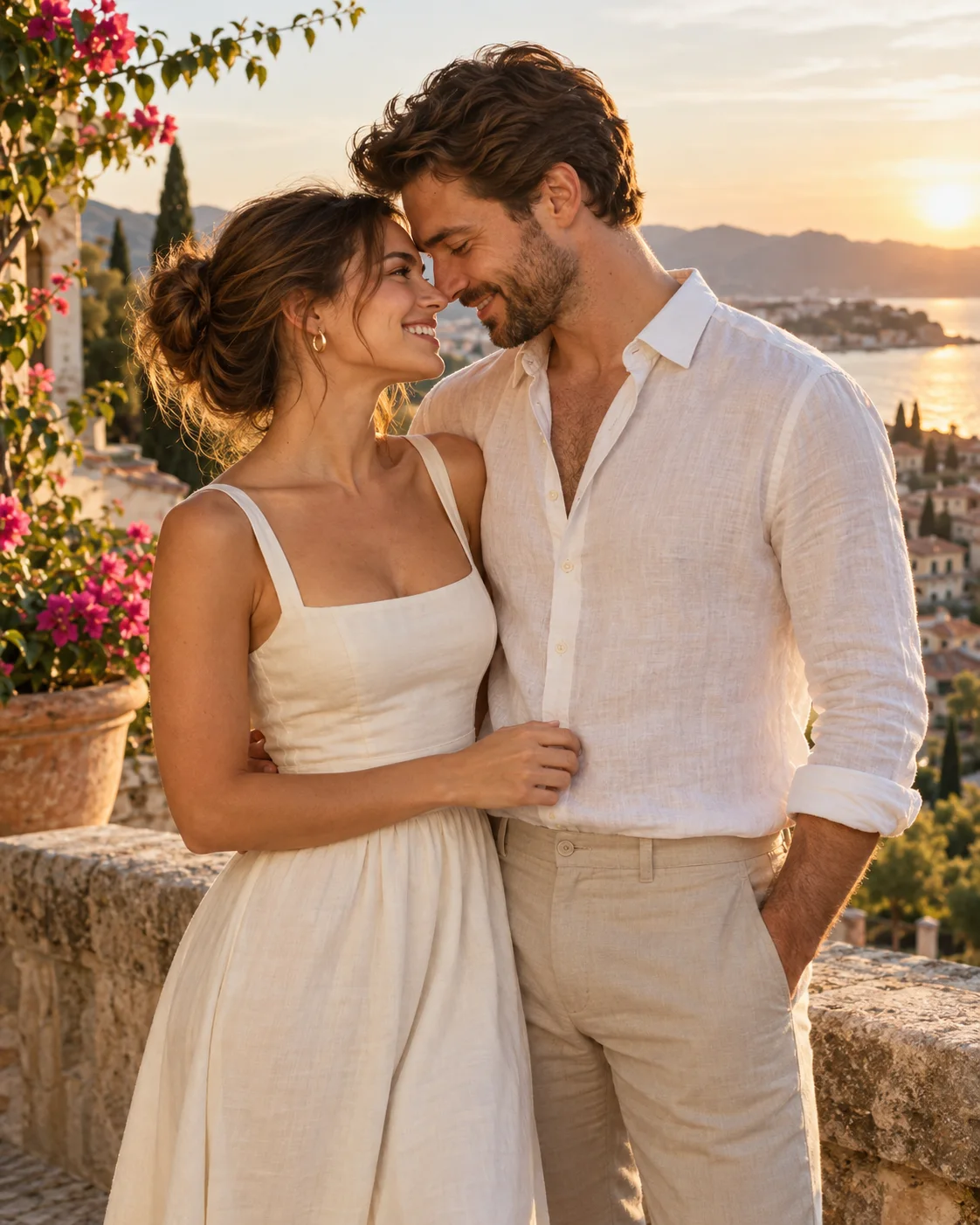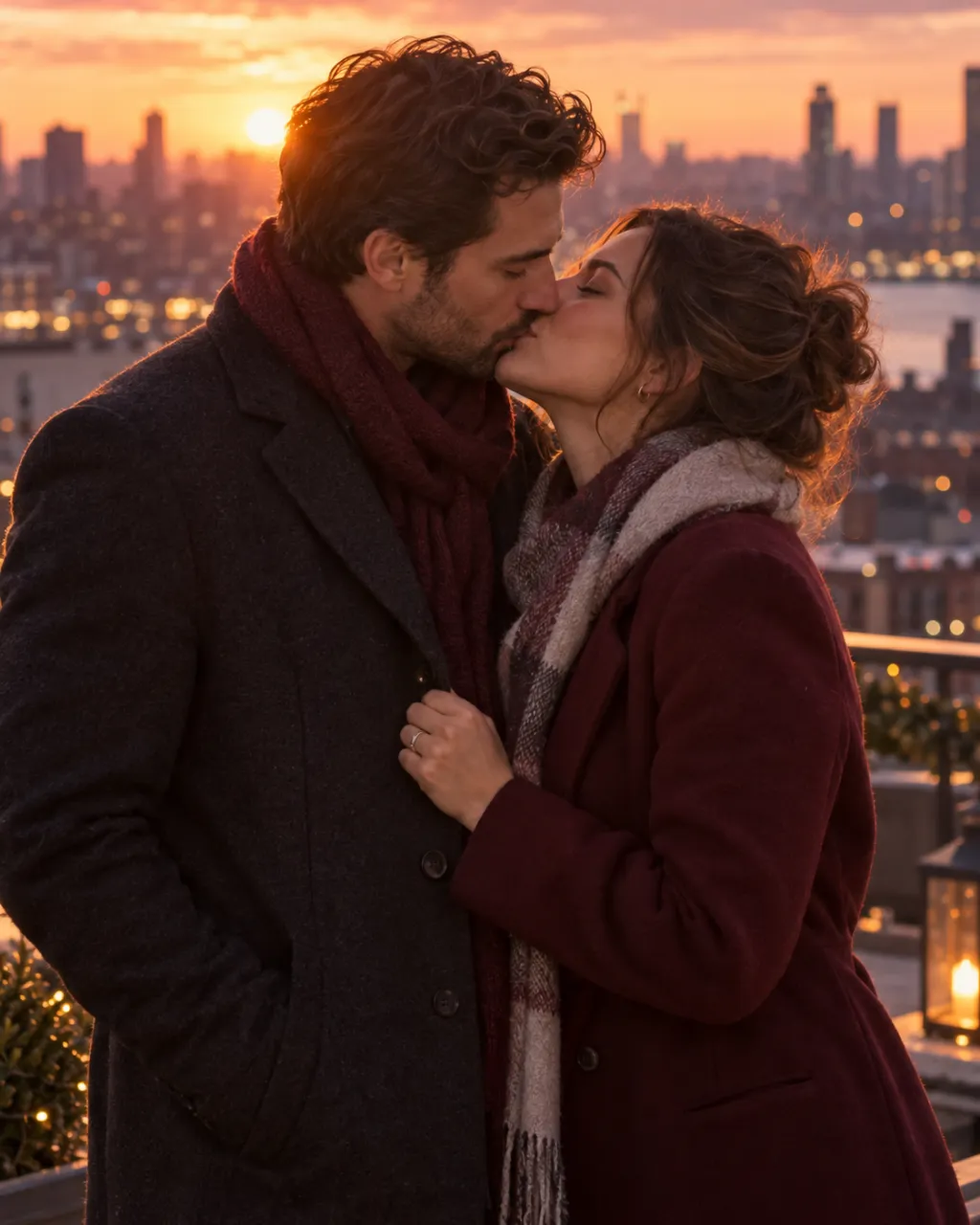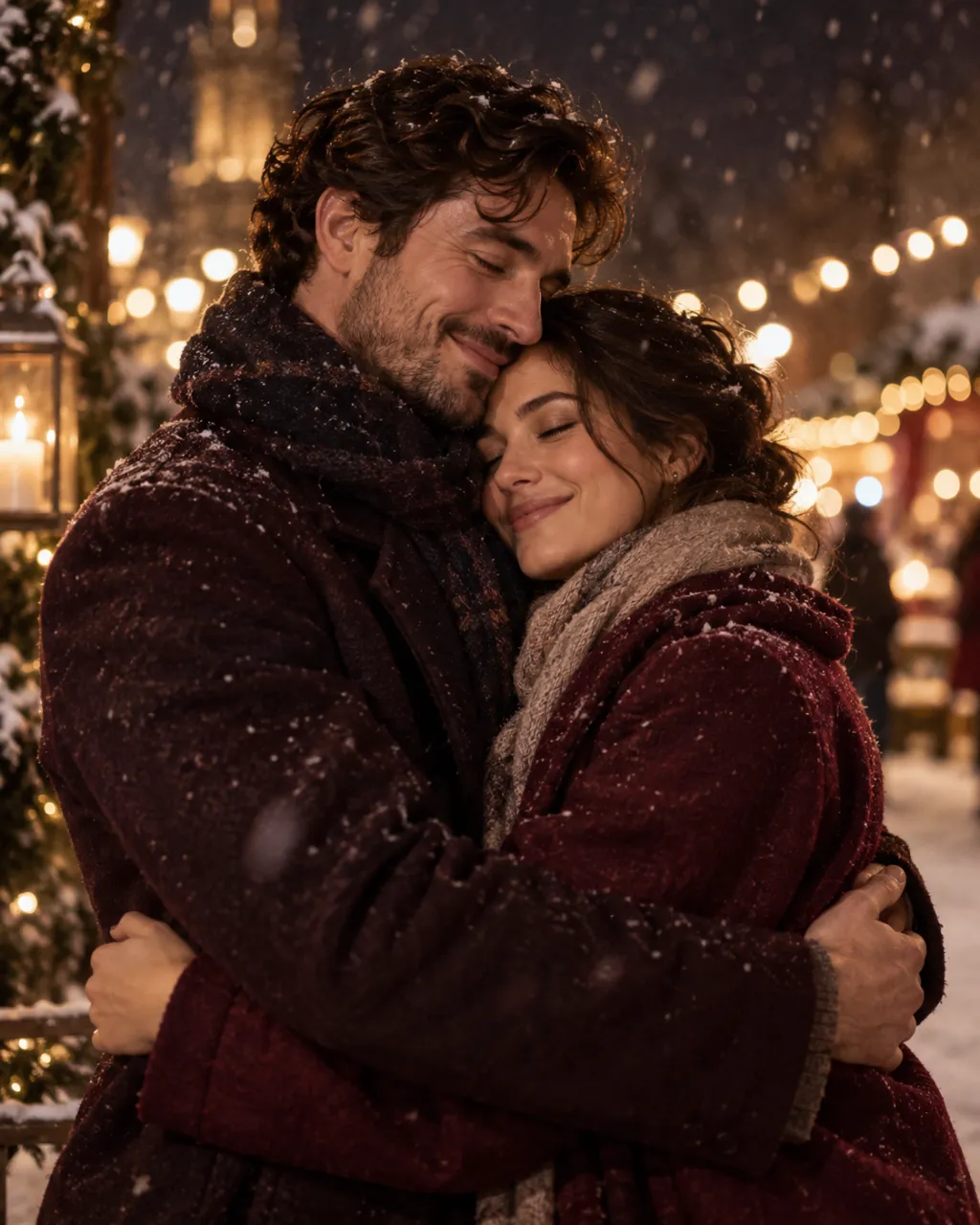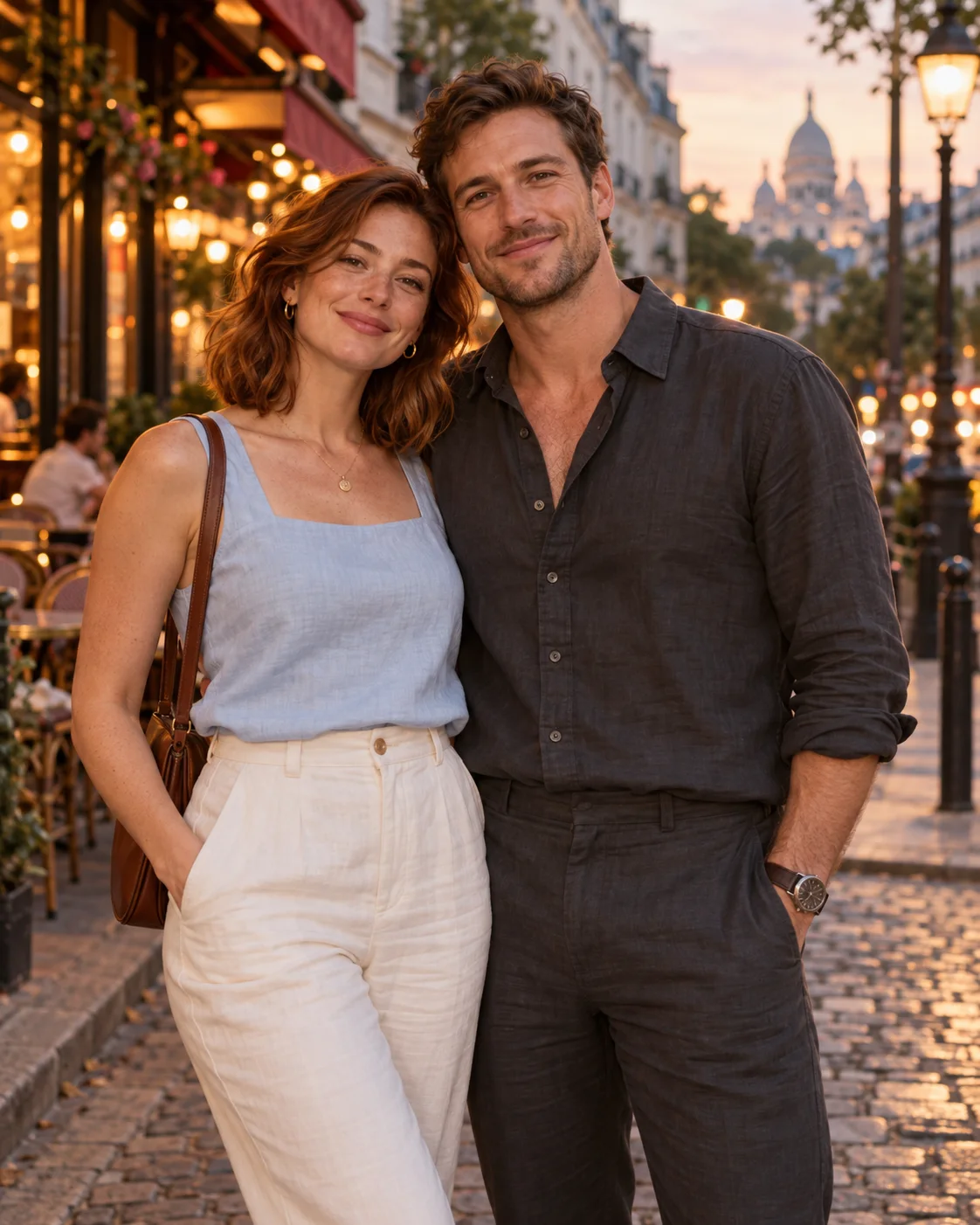
Begin met twee scherpe portretten
Zet de ene volwassene bij ‘Foto van persoon 1’ en de andere bij ‘Foto van persoon 2’. Duidelijke gezichten, zichtbare kleding en een vergelijkbare afstand tot de camera zijn een goed vertrekpunt. Een zwaar gefilterde selfie en een donker portret van ver weg zijn lastiger samen te brengen. Kies volledig geklede volwassenen die met de bewerking hebben ingestemd.
Kies je Flux 3, controleer dan beide bestanden: elke foto moet minstens 256 bij 256 pixels zijn en mag niet groter zijn dan vier megapixel. De grens geldt per upload. Let ook op een vergelijkbare lichtrichting; een gezicht dat van links wordt belicht, kan misplaatst ogen naast een gezicht met fel licht van rechts.
Bepaal waar iedereen staat
Bij de poses kun je kiezen uit naast elkaar staan, een omhelzing, hand in hand lopen, een knuffel van achteren, voorhoofd tegen voorhoofd en een danspose zoals in de balzaal. Kies er één en geef de twee dan een plek via de extra details. Je kunt bijvoorbeeld vragen om persoon 1 vlak bij het caféraam en persoon 2 een beetje naar persoon 1 toe gedraaid.
Kies een omgeving die bij hun kleding past: een park, een besneeuwde straat, een strand bij zonsondergang, een regenachtige stad, kersenbloesems, een café of een fotostudio. Een eenvoudige studioachtergrond houdt de aandacht bij het stel. Het resultaat is één stilstaande foto, ook als je een loop- of danspose kiest.
Kies een model en een fotoformaat
Flux 3 en Seedream 5.0 Pro krijgen allebei de twee foto’s als aparte referenties, persoon 1 eerst. Elk model maakt met jouw keuzes een nieuwe scène. Gezichten, kleding en lichaamsverhoudingen kunnen veranderen; geen van beide modellen belooft een exacte overeenkomst met beide foto’s.
Kies Staand 3:4, Vierkant 1:1 of Liggend 4:3. Denk aan de uiteindelijke uitsnede: staand houdt het stel prominent in beeld, liggend laat ruimte voor de omgeving. Is de foto klaar, bekijk dan handen, schouders, overlappende armen en het licht op elk gezicht. Ziet iets er rommelig uit, probeer dan een eenvoudigere pose of een scherpere foto.
Animeer een foto die je wilt houden
De voltooide foto wordt opgeslagen in je privébibliotheek. Open hem op volledige grootte en download hem als je er blij mee bent. Wil je er daarna een video van maken, zorg dan dat in de gekozen foto beide gezichten zichtbaar zijn en dat er wat ruimte is voor beweging.
Open AI-kus, AI-knuffel, AI-wangkus of AI-knuffel van achteren, kies ‘Mijn bibliotheek’ en selecteer de koppelfoto. Je start dan een aparte videogeneratie vanuit dat gezamenlijke portret. Controleer de foto eerst: een onhandige plaatsing kan in de animatie doorwerken, en de beweging kan gezichten of kleding verder veranderen.