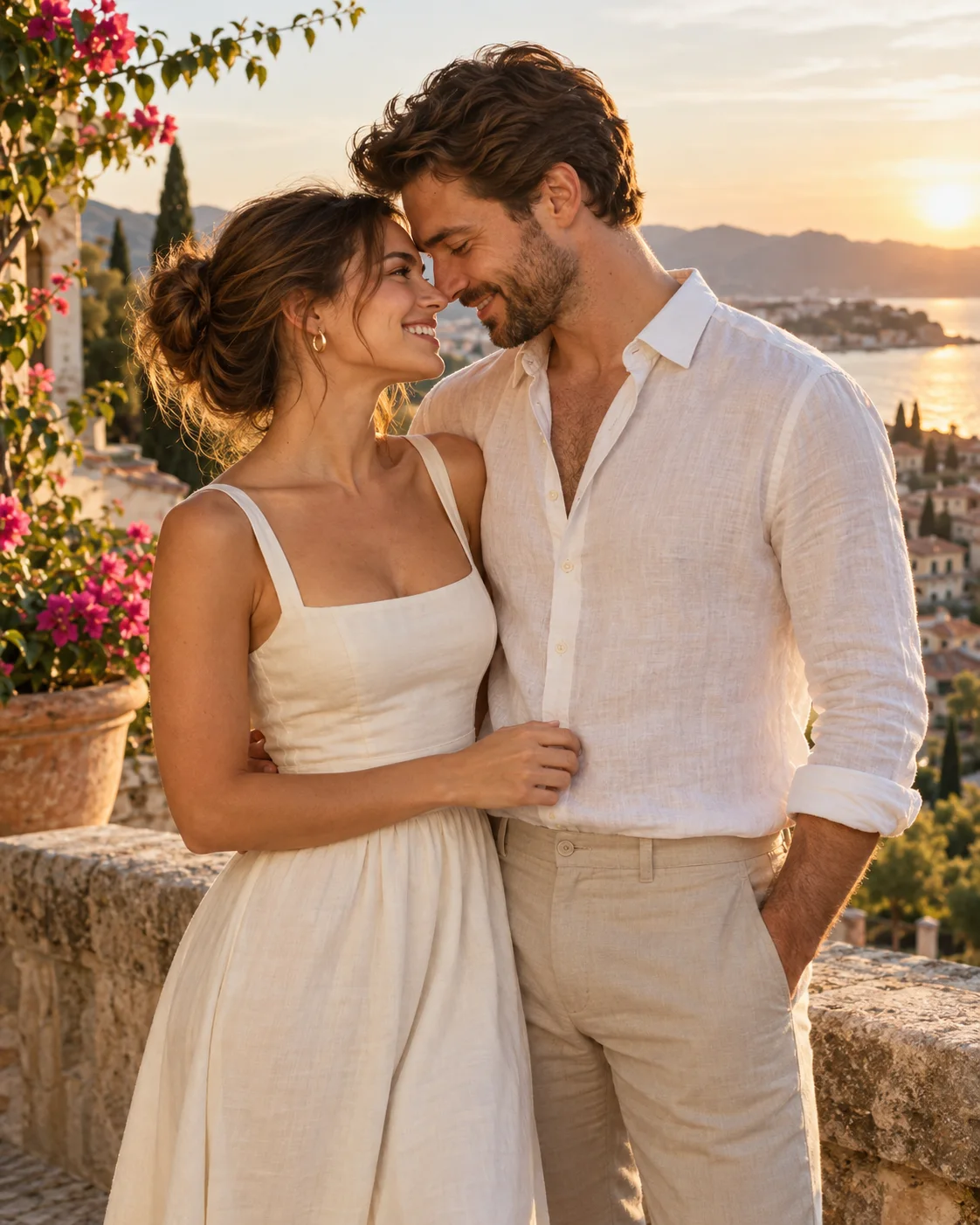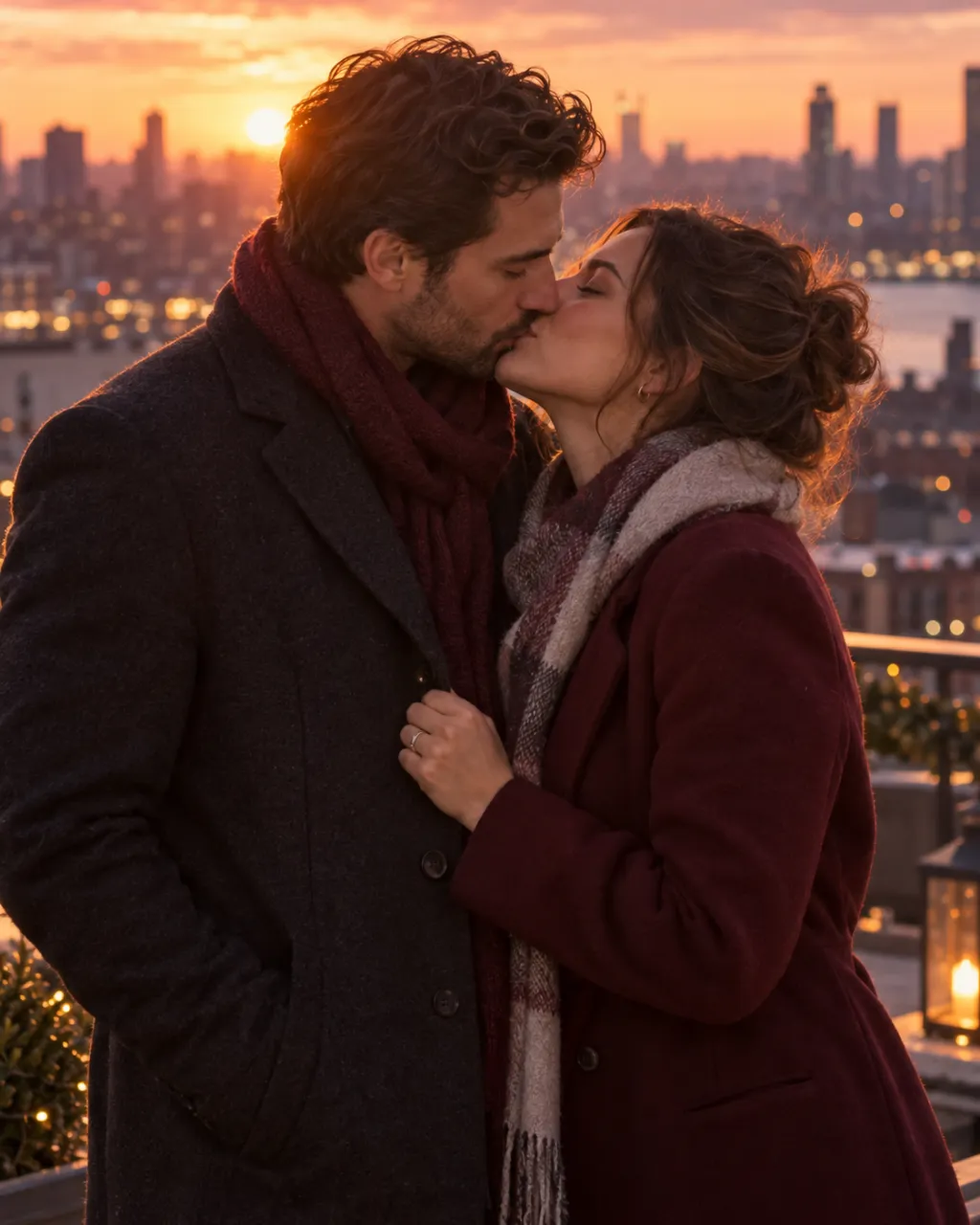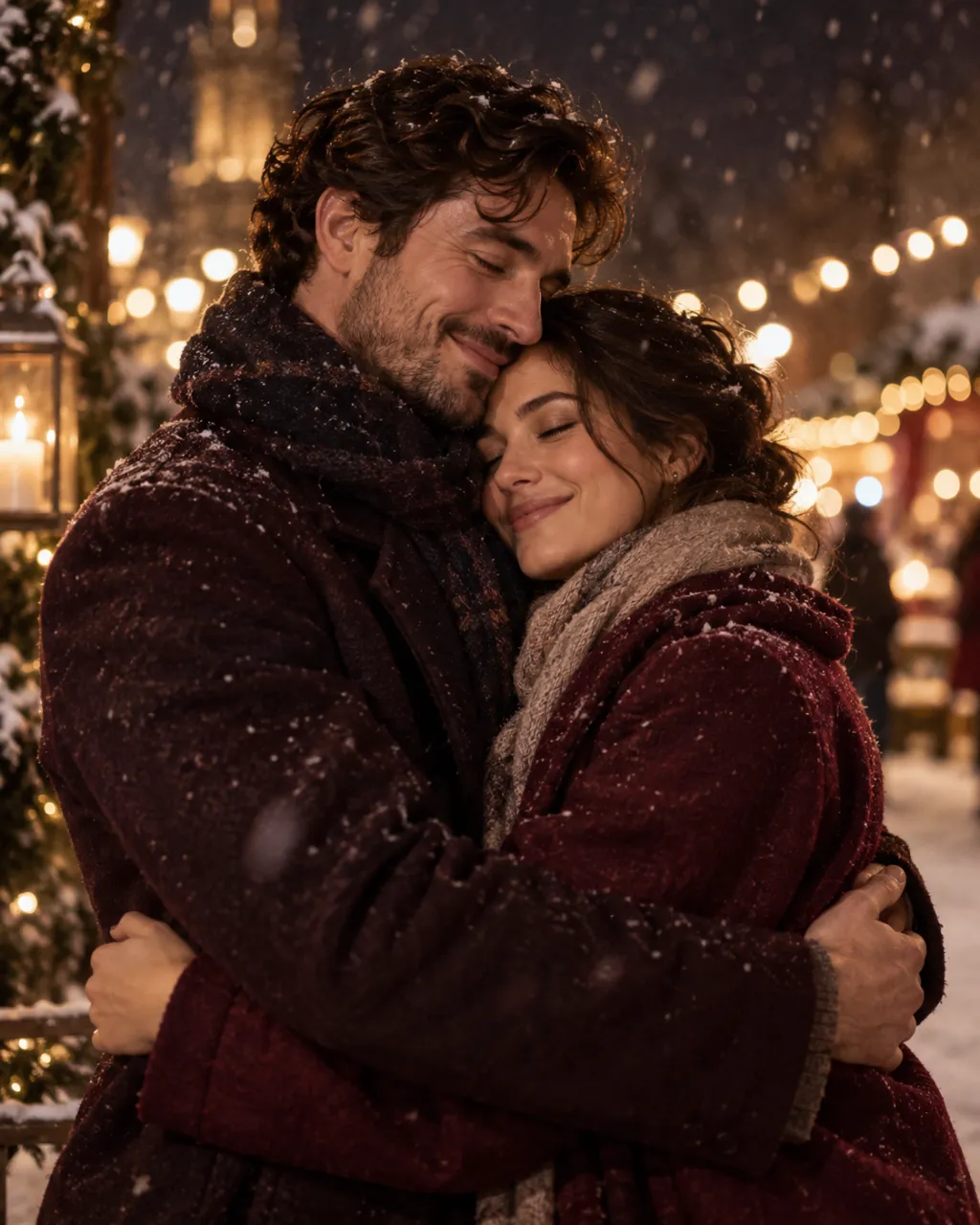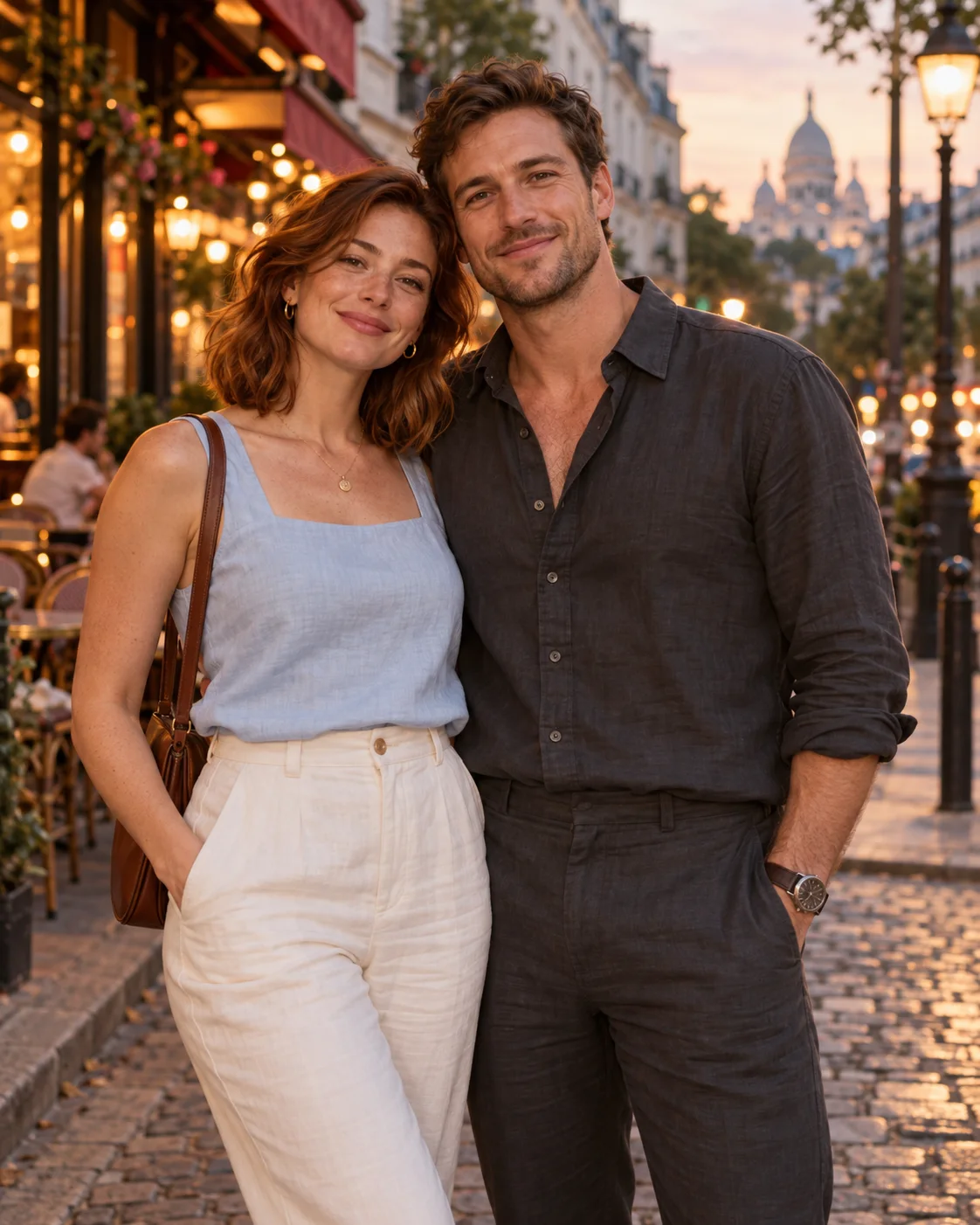
선명한 인물 사진 두 장으로 시작하세요
“첫 번째 사람 사진”에 한 사람을, “두 번째 사람 사진”에 다른 한 사람을 올리세요. 얼굴이 또렷하고, 옷이 보이고, 촬영 거리가 비슷한 사진이면 좋은 출발점이 돼요. 필터를 강하게 입힌 셀카와 멀리서 어둡게 찍은 인물 사진은 한데 어울리게 만들기 어려워요. 옷을 갖춰 입고 편집에 동의한 성인의 사진을 고르세요.
Flux 3를 고른다면 두 파일을 모두 확인하세요. 각 사진은 256×256픽셀 이상, 4메가픽셀 이하여야 해요. 이 제한은 업로드하는 사진마다 따로 적용돼요. 빛의 방향도 비슷한지 보세요. 왼쪽에서 빛을 받은 얼굴 옆에 오른쪽에서 강하게 빛을 받은 얼굴이 있으면 어색해 보일 수 있어요.
각자 어디에 설지 정하세요
포즈는 “나란히”, “따뜻한 포옹”, “손잡고”, “백허그”, “이마를 맞대고”, “댄스 포즈” 중에서 고를 수 있어요. 하나를 고른 뒤 추가 세부 사항으로 두 사람의 위치를 정하세요. 예를 들어 Person 1은 카페 창문 가장 가까이에, Person 2는 Person 1 쪽으로 살짝 몸을 돌린 모습으로 요청할 수 있어요.
장소는 옷차림에 어울리는 곳으로 고르세요. 공원, 눈 내리는 거리, 해 질 녘 해변, 비 오는 도시, 벚꽃, 카페, 사진 스튜디오가 있어요. 단색 스튜디오 배경은 두 사람에게 시선을 모아 줘요. 걷는 포즈나 댄스 포즈를 골라도 결과물은 정지된 사진 한 장이에요.
모델과 사진 비율을 고르세요
Flux 3와 Seedream 5.0 Pro는 모두 두 사진을 별도의 참고 이미지로 받으며, “첫 번째 사람 사진”이 먼저예요. 두 모델 모두 선택한 내용으로 새 장면을 생성해요. 얼굴, 옷, 체형 비율이 달라질 수 있고, 어느 모델도 두 사진과 똑같이 나온다고 약속하지 않아요.
세로 3:4, 정사각형 1:1, 가로 4:3 중에서 고르세요. 최종적으로 어떻게 잘릴지 생각해 보세요. 세로는 두 사람을 크게 보여 주고, 가로는 장소를 위한 공간을 남겨요. 사진이 완성되면 손, 어깨, 겹친 팔, 각 얼굴에 떨어지는 빛을 확인하세요. 어딘가 어색하다면 더 단순한 포즈나 더 선명한 사진으로 다시 해 보세요.
마음에 드는 사진을 움직여 보세요
완성된 사진은 비공개 라이브러리에 저장돼요. 원본 크기로 열어 보고, 마음에 들면 다운로드하세요. 이어서 영상을 만들 생각이라면 두 얼굴이 잘 보이고 움직일 여유가 있는 사진을 고르세요.
AI 키스, AI 포옹, AI 볼 뽀뽀, AI 백허그 중 하나를 열고 “내 라이브러리”를 선택해 커플 사진을 고르세요. 그 투샷에서 별도의 영상 생성이 시작돼요. 사진을 먼저 확인하세요. 어색한 배치는 애니메이션에도 그대로 이어질 수 있고, 움직임 때문에 얼굴이나 옷이 더 바뀔 수도 있어요.