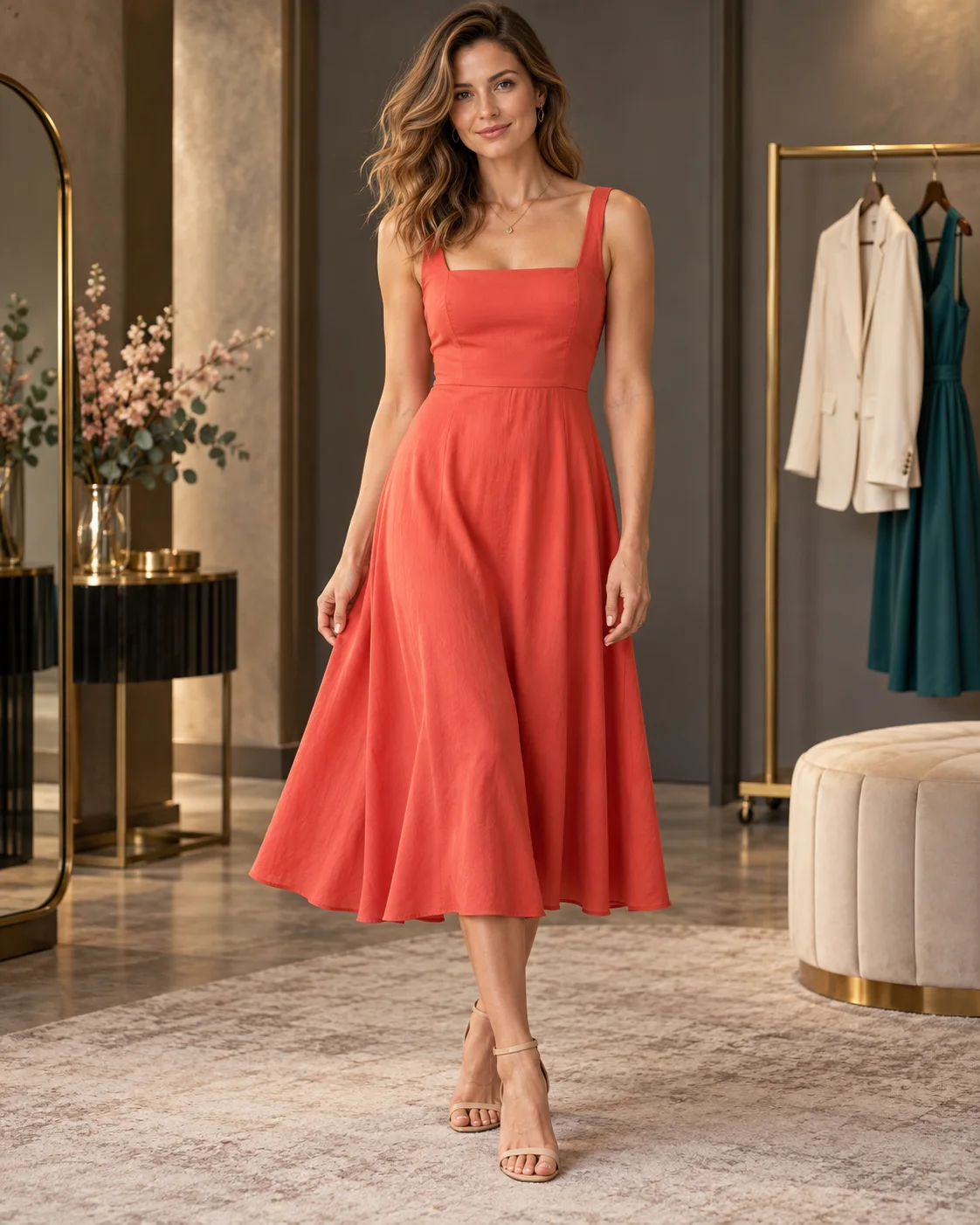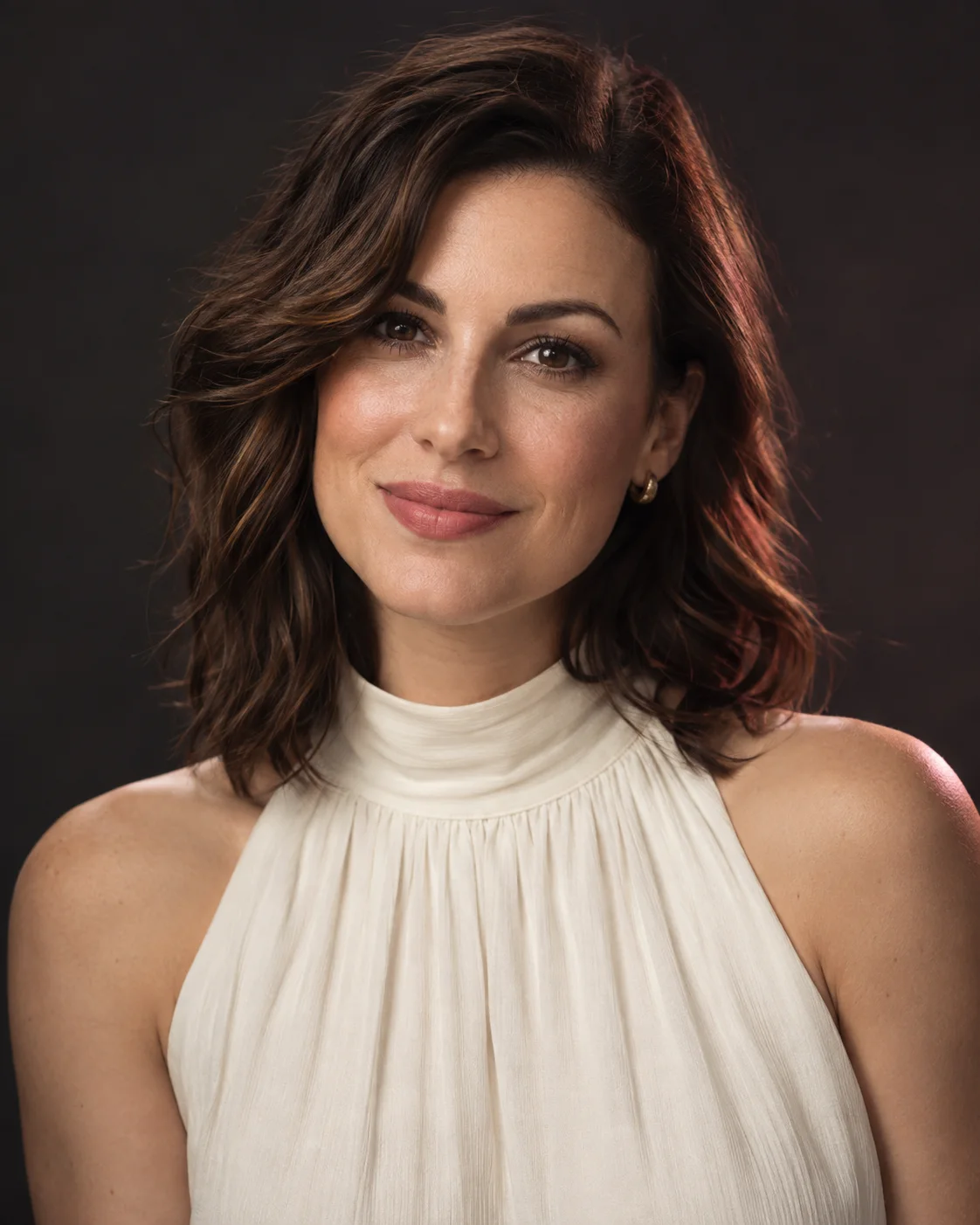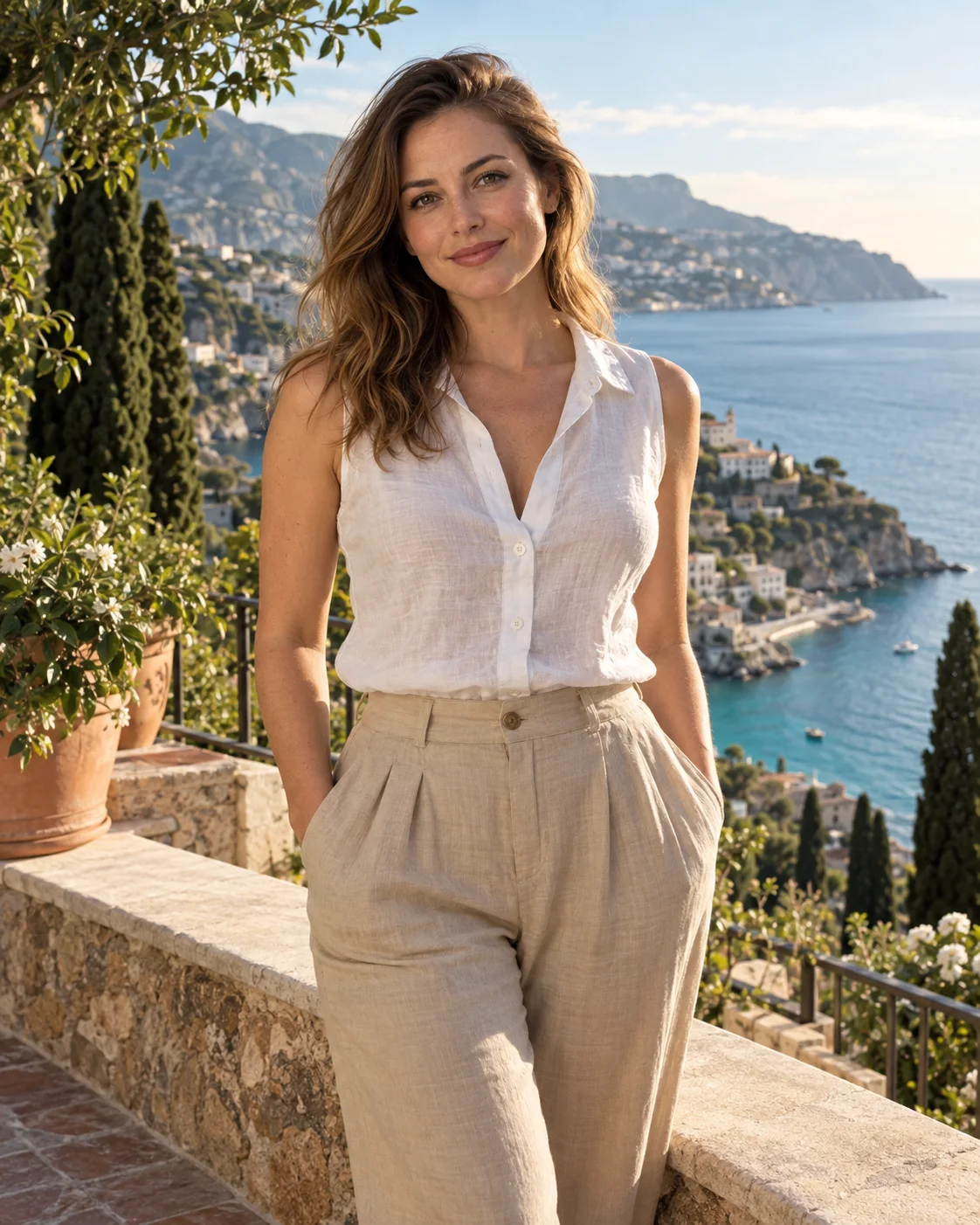
사진에 새 장소를 골라 주세요
사진을 올리고 장소를 고르거나 원하는 배경을 설명하세요. 두 번째 이미지 없이도 단색 스튜디오 배경, 카페, 야외 풍경을 시도할 수 있어요. 이 편집은 앞에 있는 사람들은 그대로 두고 주변만 바꾸는 것을 목표로 해요.
단체 사진은 한 사람의 인물 사진보다 어려워요. 새 배경이 모든 사람 주변에 맞아야 하고, 사람들이 겹쳐 있으면 깔끔한 가장자리가 줄어들기 때문이에요.
사진을 찍은 방식에 맞는 장소를 고르세요
장소는 “밤의 도시”, “해 질 녘 해변”, “설산 산장”, “아늑한 카페”, “꽃 정원”, “모던한 사무실”, “스튜디오 배경” 중에서 고를 수 있어요. 하나를 고른 뒤 배경 설명을 읽어 보고 중요한 내용을 덧붙이세요.
얼굴을 가까이 찍은 인물 사진에는 풍경이 들어갈 자리가 거의 없어요. 가구로 가득한 방보다 먼 풍경이나 단순한 배경이 더 어울릴 수 있어요. 서 있는 사진이라면 발이 새 바닥에 어떻게 닿을지 생각해 보세요. 발이 잘려 있다면 편집으로 전신이 정확하게 채워지기를 기대하지 마세요.
빛이 어디서 오는지 알려 주세요
꽃 정원 배경이라면 그늘인지 직사광선인지 적으세요. 카페라면 한쪽 창에서 들어오는 빛을 요청할 수 있어요. 밝게 빛을 받은 얼굴이 어두운 저녁 풍경 앞에 있으면 어색해 보일 수 있으니, 장소를 고르기 전에 원본 사진의 빛을 확인하세요.
이런 조정은 “추가 세부 사항” 칸에 적으세요. 고른 장소와 어긋나지 않게 쓰는 게 중요해요. 한 요청에 해변, 사무실, 밤거리를 모두 넣으면 어떤 장소를 원하는지 알 수 없어요.
모델과 화질을 고르세요
Flux 3나 Seedream 5.0 Pro를 고를 수 있고, 화질은 “표준”과 “고화질”이 있어요. 두 모델 모두 업로드한 사진과 적어 둔 배경 요청으로 작업해요. 생성하기 전에 현재 가격을 확인하세요.
사진과 비슷한 빛을 받은 장소일수록 자연스럽게 맞추기 쉬워요. 실내에서 찍은 사진이라면 햇살 가득한 해변보다 카페에 더 자연스럽게 어울리는 경우가 많아요.
윤곽이 분명한 사진을 고르세요
Flux 3의 4메가픽셀 제한에 맞추려고 큰 사진을 줄인다면 사람의 윤곽은 선명하게 유지하세요. 흐릿한 가장자리는 새 장면에 자연스럽게 넣기 어려워요.
사람의 윤곽이 분명한 사진을 고르세요. 비슷한 색의 벽을 배경으로 한 머리카락, 유리 물건, 몸 앞을 가로지르는 가구가 있으면 경계를 나누기 어려워요.
머리카락, 손, 그림자를 자세히 보세요
헤어라인, 어깨, 팔과 몸 사이의 틈을 확인하세요. 예전 배경이 남아 있는지, 예상하지 못한 물건이 생겼는지, 그림자가 엉뚱한 방향을 가리키는지도 보세요. 풍경만 보고 판단하지 말고 얼굴과 옷도 원본과 비교하세요. 지금 배경이 마음에 들고 빛만 더 따뜻하거나 극적으로 바꾸고 싶다면 인물 조명 템플릿을 써 보세요.