モデルが描ける説明を書く
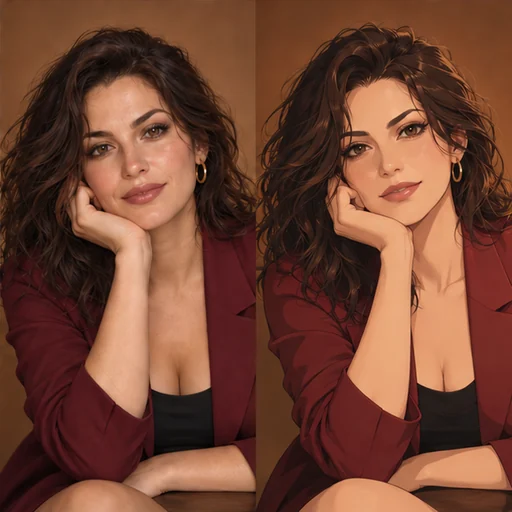
まずは、初対面の人が最初に気づくことから書き始めましょう。キャラクターのおおよその年齢、体格、髪、そして服装です。そのうえで、その人物だけのディテールを1つか2つ加えます。襟に付けたエナメルのピン、インクで汚れた指、片側で結んだスカーフなどです。小さく具体的なディテールは、絵の見せ場になります。
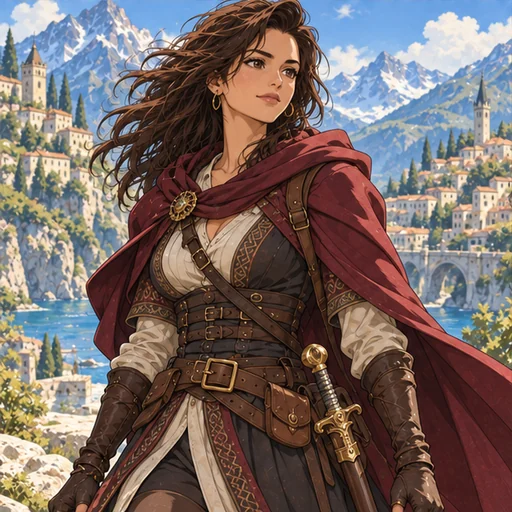
年齢ははっきり書いてください。このページで描くのは25歳以上の大人で、あいまいな形容詞よりも「34歳の自転車便ライダー」と書くほうが、モデルが推測する余地は小さくなります。服装は衣装制作者に指示を出すつもりで、服の種類、生地、色を伝えましょう。仕事の制服、フォーマルウェア、ファンタジーの鎧、どれでも描けます。
書かないほうがよいこと
髪型、好きな生地、特徴的なシルエットなど、言葉で説明できる特徴からオリジナルのデザインを組み立てましょう。キャラクターの説明に名前やロゴは入れないでください。
スタイルと構図を選ぶ
スタイルのチップは、セル画風、水彩、レトロアニメ、厚塗り、パステルの5種類です。どれを選んでもスタイル欄に短いアートディレクションが入り、その文章は編集したり、自分の文章に置き換えたりできます。セル画風はくっきりした線とフラットな色、水彩は柔らかな輪郭、レトロアニメは温かみのある粒子感と昔ながらの配色になります。
構図のチップでは、キャラクターをどこまで見せるかを決めます。全身、腰から上、斜め向きの3種類です。衣装デザインなら全身から始めるのが適しています。腰から上と斜め向きは顔の占める割合が大きくなるので、靴よりも表情が大事なときに向いています。
縦長か正方形か、標準か高画質か
フォーマットは2種類です。縦長 3:4 は全身像やキャラクターシートに、正方形 1:1 はプロフィール画像やバリエーションを並べたグリッドに向いています。Flux 3 と Seedream 5.0 Pro のどちらも両方の形に対応しています。
画質は標準と高画質から選べます。高画質はより大きな解像度ティアを使い、どちらのモデルでも標準より料金が高くなります。選んだ内容に応じた料金は生成前に表示されるので、まず標準で説明を試し、残しておきたいバージョンを作るときに高画質に切り替えるとよいでしょう。
Flux 3 と Seedream 5.0 Pro を比べる
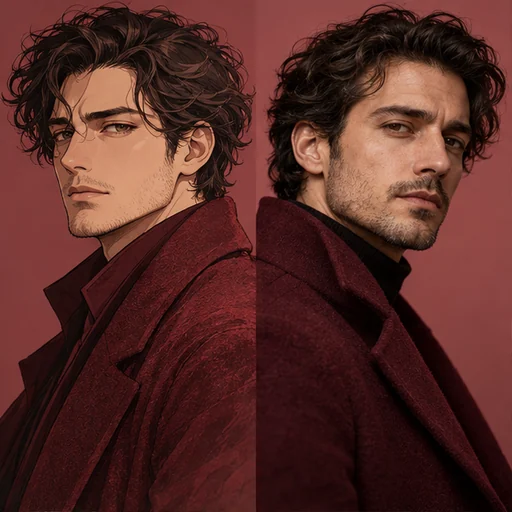
2つのモデルは同じ説明と同じ選択内容を読み取ります。違いを確かめたいときは、文章を変えずにそれぞれで1回ずつ生成してみてください。ひと目見て印象的なのはどちらかではなく、コートの色やメガネの形など、指定したディテールにどれだけ忠実かで判断しましょう。
使う前に絵をチェックする
見やすい倍率で手、服の縁、模様を確認してください。説明した特徴に加え、余計な文字やロゴが入っていないかも見ます。1か所をやり直したい場合は、説明全体を置き換えるより、その文だけを修正しましょう。
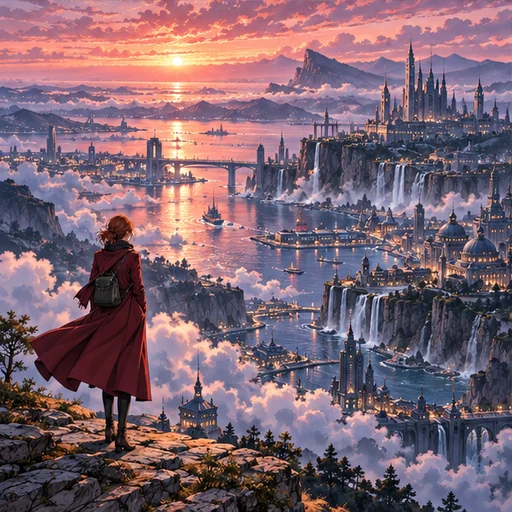
雰囲気の合う背景がほしいときは、アニメ壁紙メーカーのページも文章で書いたシーンから生成します。完成したデザインを写真風にしてみたくなったら、アニメから実写風へのページで、編集する権利のあるイラストを使えます。