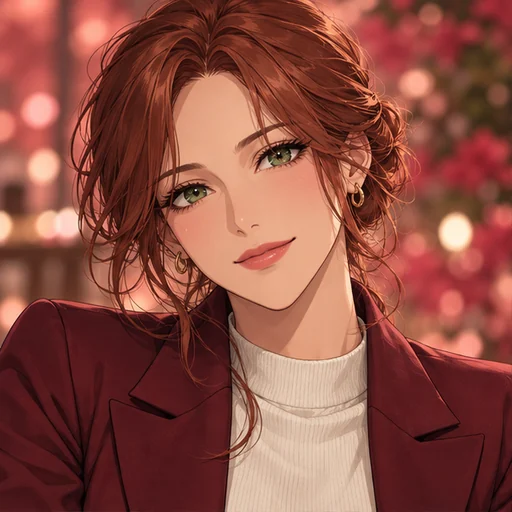
描き直しやすい写真を選ぶ
いちばん良いのは、大人が1人、顔が見えていて、正面か横から均一に光が当たっている写真です。窓からの自然光は真上の照明よりも向いています。真上からの光は目の下に暗いくぼみを作り、モデルがそれを濃い影として描いてしまうことがあります。サングラスは外し、手は顔から離しておきましょう。
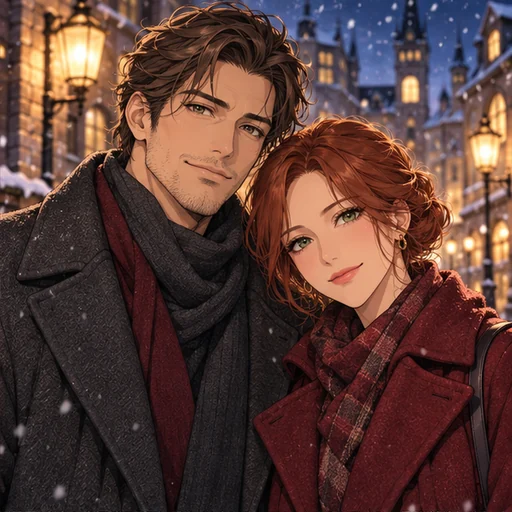
このページは1人用に作られています。写真に大人が2人並んで写っている場合は、アニメカップルポートレートが専用の指示で2人の顔を扱います。使うのは、自分で撮った写真、自分が写っている写真、またはこの用途に同意した大人の写真にしてください。
Flux 3 を使う前にサイズを確認する
Flux 3 が受け付けるのは 256×256 ピクセルから 4 メガピクセルまでの画像で、アップロードしたものは自動でリサイズされません。確認するには幅と高さを掛け合わせます。2400×1600 の写真は 3.84 メガピクセルなので収まりますが、4000×3000 のスマートフォン写真は 12 メガピクセルあるため、先に小さいコピーを作る必要があります。
結果は写真の形に沿います。Flux 3 は写真と同じ比率になり、Seedream 5.0 Pro は対応している中でいちばん近い比率を選びます。絵で直してもらうことを期待せず、アップロード前に希望の構図にトリミングしておきましょう。
スタイルを選び、残したいものを伝える
スタイルのチップは、セル画風、水彩、レトロアニメ、厚塗りの4種類です。どれもスタイル欄に編集可能な短いアートディレクションを入れます。欄を空のままにすると、すっきりとしたモダンなアニメの見た目になります。
ディテール欄の使い方
追加ディテールには、その写真をあなたらしくしている要素を書きます。「丸いイヤリングを残す」「ボーダーのシャツを残す」「やわらかな笑顔」などです。長いリストよりも短いメモのほうが効果的ですが、メモを書いてもディテールが必ず固定されるわけではありません。
標準か高画質か
標準は低い解像度で、写真に合う画風を試すための選択肢です。高画質は解像度が上がり、どちらのモデルでも料金が高くなります。選んだモデルと画質の料金は作成前に表示されるので、確定前にその見積もりを確認してください。
描かれた絵を確認する
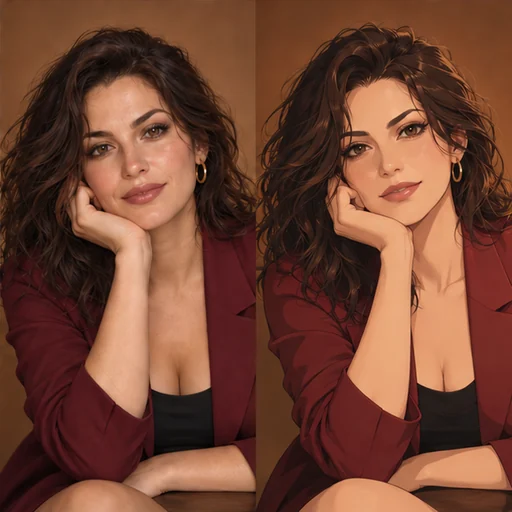
絵と写真を同じくらいの大きさで並べて比べてください。まず目、メガネ、手を確認し、次に柄や服に書かれた文字を見ます。文字は意味のない形に変わってしまうことがよくあります。顔が似なくなってきたら、スタイルを変える前に、同じ設定のままもう一方のモデルを試しましょう。
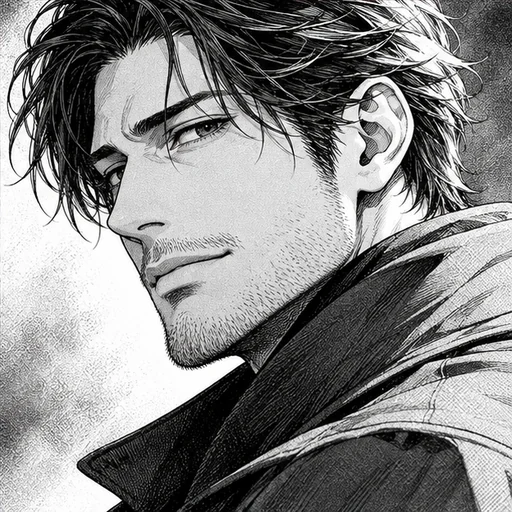
正方形のプロフィール画像なら、アニメアバターメーカーがその切り抜きに合わせて調整されています。同じ写真を白黒にしたいときは、漫画ポートレートを試してください。