GenSpicy AI
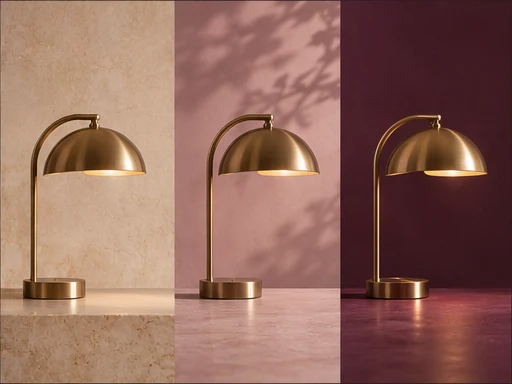
Una lampada da scrivania in ottone davanti a tre diversi sfondi da studio

Modifica e combina le tue foto con Nano Banana 2.1

Carica una o più immagini, poi spiega a Nano Banana 2.1 cosa cambiare con un’unica istruzione chiara: sostituire lo sfondo, cambiare stagione, inserire un prodotto in un’altra stanza. Scegli questa modalità quando il soggetto originale deve restare riconoscibile dopo la modifica.

Dove rende meglio

Modifiche su istruzione a foto esistenti: sostituzione dello sfondo, nuova illuminazione, cambi di colore, rimozione di elementi di disturbo, una scena diurna trasformata in tramonto. Può anche combinare più input, per esempio la foto di un prodotto e quella di una stanza, in un’unica immagine. GenSpicy AI accetta fino a 10 immagini di riferimento per richiesta.

Come scrivere il prompt

Parti dall’azione, poi l’oggetto, poi ciò che deve restare uguale: «Sostituisci lo sfondo con...», «Cambia il colore della giacca in...», «Metti la bottiglia della prima immagine sul tavolo della seconda». Se carichi più immagini, citale in ordine così il modello sa quale è quale. Una o due modifiche per passaggio danno risultati più puliti di un lungo elenco; concatena le modifiche successive sul nuovo risultato.

Impostazioni consigliate e perché

Proporzioni: questa modalità non ha un valore predefinito, quindi lasciale vuote se l’inquadratura di partenza va già bene e sceglile solo quando serve un nuovo taglio, come 9:16 per una storia ricavata da una foto orizzontale. Risoluzione: 1k per provare la modifica, 2k per la maggior parte delle consegne, 4k se il risultato andrà in stampa o sarà visto in grande. Formato di output: PNG se prevedi altri passaggi di modifica, così ognuno parte da un file senza perdita di qualità.

Quando scegliere un altro modello

Se non hai ancora una foto di partenza, inizia con Nano Banana 2.1 da testo a immagine. Per reinterpretare un insieme di riferimenti in un nuovo design dettagliato, confrontalo con Seedream 4.5 da immagine a immagine. Per dare movimento all’immagine modificata, passala a HappyHorse 1.1 da immagine a video. Carica solo foto tue o che hai il permesso di modificare.

Esempio pratico

Testo del prompt

Metti la tazza in ceramica della prima immagine sul tavolo di rovere della seconda immagine, accanto alla finestra. Mantieni forma, colore dello smalto e manico della tazza esattamente come nella foto. Riprendi la luce morbida del mattino che entra dalla finestra e aggiungi un’ombra leggera sotto la tazza.

Impostazioni

Immagini di riferimento
2 (foto prodotto della tazza, foto del tavolo da cucina)
Proporzioni
4:5
Risoluzione
2k
Formato di output
PNG

Se la tazza cambia forma, riduci il prompt alla sola istruzione di posizionamento, rigenera e aggiungi il cambio di luce in un secondo passaggio.

Prova questo modello