GenSpicy AI
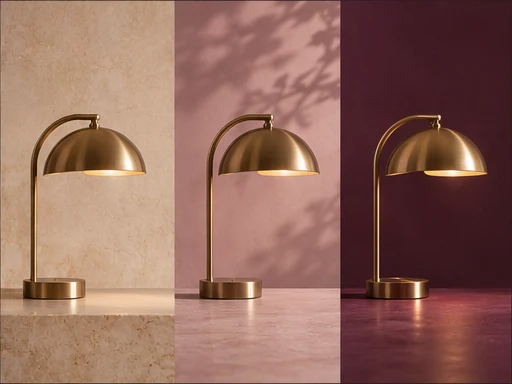
Dezelfde messing bureaulamp tegen drie verschillende studioachtergronden

Je eigen foto’s bewerken en combineren met Nano Banana 2.1

Upload één of meer beelden en vertel Nano Banana 2.1 in één duidelijke instructie wat er moet veranderen: de achtergrond vervangen, het seizoen wisselen, een product in een nieuwe ruimte plaatsen. Kies deze modus als het oorspronkelijke onderwerp na de bewerking herkenbaar moet blijven.

Waar het model het sterkst in is

Bewerkingen op instructie van bestaande foto’s: achtergrond vervangen, opnieuw belichten, kleuren aanpassen, rommel weghalen, een dagscène naar de schemering verplaatsen. Het model kan ook meerdere invoerbeelden, zoals een productfoto en een foto van een kamer, tot één beeld samenvoegen. GenSpicy AI accepteert tot 10 referentiebeelden per aanvraag.

Zo schrijf je de prompt

Begin met de actie, dan het doel, dan wat hetzelfde moet blijven: ‘Vervang de achtergrond door…’, ‘Verander de kleur van de jas in…’, ‘Zet de fles uit de eerste afbeelding op de tafel in de tweede afbeelding’. Upload je meerdere beelden, verwijs er dan naar op volgorde zodat het model weet welk beeld je bedoelt. Eén of twee aanpassingen per ronde geven schonere resultaten dan een lange lijst; bouw verdere bewerkingen voort op het nieuwe resultaat.

Aanbevolen instellingen en waarom

Beeldverhouding: deze modus heeft geen standaardwaarde. Laat het veld leeg als de uitsnede van de bron al klopt en kies alleen een verhouding als je een nieuwe uitsnede nodig hebt, zoals 9:16 voor een story op basis van een liggende foto. Resolutie: 1k om de bewerking uit te proberen, 2k voor de meeste toepassingen, 4k als het resultaat gedrukt of groot getoond wordt. Uitvoerformaat: PNG als er nog bewerkingsrondes volgen, zodat elke ronde start vanaf een verliesvrij bestand.

Wanneer je een ander model kiest

Heb je nog geen bronfoto, begin dan met Nano Banana 2.1 tekst-naar-afbeelding. Wil je een set referenties omvormen tot één nieuw, gedetailleerd ontwerp, vergelijk dan met Seedream 4.5 afbeelding-naar-afbeelding. Om de bewerkte foto in beweging te brengen, stuur je hem door naar HappyHorse 1.1 afbeelding-naar-video. Upload alleen foto’s die van jou zijn of die je mag bewerken.

Uitgewerkt voorbeeld

Prompttekst

Zet de keramische mok uit de eerste afbeelding op de eikenhouten tafel in de tweede afbeelding, naast het raam. Houd de vorm, de glazuurkleur en het oor van de mok precies zoals op de foto. Neem het zachte ochtendlicht van het raam over en voeg een subtiele schaduw onder de mok toe.

Instellingen

Referentiebeelden
2 (productfoto van de mok, foto van de keukentafel)
Beeldverhouding
4:5
Resolutie
2k
Uitvoerformaat
PNG

Verandert de mok van vorm, kort de prompt dan in tot de plaatsingsinstructie, genereer opnieuw en voeg de lichtaanpassing toe in een tweede ronde.

Probeer dit model