GenSpicy AI
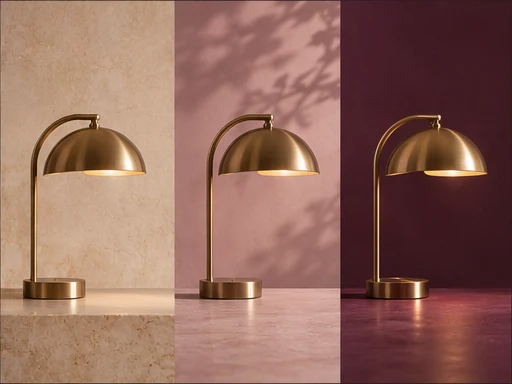
Une lampe de bureau en laiton devant trois fonds de studio différents

Modifier et combiner vos photos avec Nano Banana 2.1

Importez une ou plusieurs images, puis dites à Nano Banana 2.1 ce qu’il faut changer en une consigne claire : remplacer le fond, changer de saison, placer un produit dans une nouvelle pièce. C’est le mode à choisir quand le sujet d’origine doit rester reconnaissable après la retouche.

Ses points forts

Les retouches sur consigne de photos existantes : remplacement du fond, nouvel éclairage, changement de couleur, suppression du désordre, passage d’une scène de jour au crépuscule. Il peut aussi réunir plusieurs images, par exemple une photo produit et une photo de pièce, en un seul visuel. GenSpicy AI accepte jusqu’à 10 images de référence par requête.

Comment rédiger le prompt

Commencez par l’action, puis la cible, puis ce qui doit rester identique : « Remplace le fond par… », « Change la couleur de la veste en… », « Pose la bouteille de la première image sur la table de la deuxième image ». Avec plusieurs images, désignez-les par leur ordre pour que le modèle sache laquelle est laquelle. Une ou deux modifications par passage donnent des résultats plus propres qu’une longue liste ; enchaînez les suivantes sur le nouveau résultat.

Réglages conseillés et pourquoi

Format d’image : ce mode n’a pas de valeur par défaut ; laissez-le vide si le cadrage d’origine convient et n’en choisissez un que pour un nouveau recadrage, comme le 9:16 pour une story tirée d’une photo paysage. Résolution : 1k pour tester la retouche, 2k pour la plupart des livraisons, 4k si le résultat sera imprimé ou affiché en grand. Format de sortie : PNG si d’autres passes de retouche suivent, afin que chacune parte d’un fichier sans perte.

Quand choisir un autre modèle

Si vous n’avez pas encore de photo de départ, commencez avec Nano Banana 2.1 en texte vers image. Pour transformer un ensemble de références en une nouvelle création détaillée, comparez avec Seedream 4.5 en image vers image. Pour animer l’image retouchée, envoyez-la vers HappyHorse 1.1 en image vers vidéo. N’importez que des photos qui vous appartiennent ou que vous avez le droit de modifier.

Exemple commenté

Requête

Pose la tasse en céramique de la première image sur la table en chêne de la deuxième image, près de la fenêtre. Garde la forme, la couleur de l’émail et l’anse de la tasse exactement comme sur la photo. Reprends la douce lumière du matin qui entre par la fenêtre et ajoute une ombre légère sous la tasse.

Paramètres

Images de référence
2 (photo produit de la tasse, photo de la table de cuisine)
Format d’image
4:5
Résolution
2k
Format de sortie
PNG

Si la tasse change de forme, réduisez le prompt à la consigne de placement, relancez, puis ajoutez le changement de lumière lors d’une deuxième passe.

Essayer ce modèle