GenSpicy AI
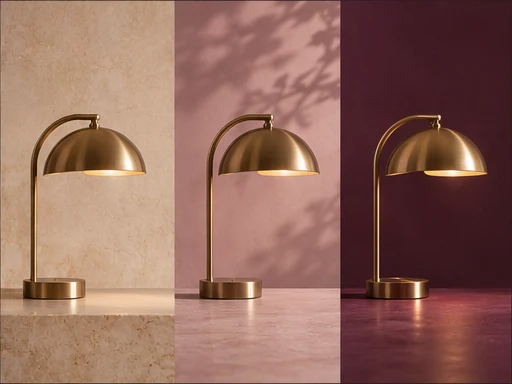
Eine Schreibtischlampe aus Messing vor drei verschiedenen Studiohintergründen

Eigene Fotos bearbeiten und kombinieren mit Nano Banana 2.1

Laden Sie ein oder mehrere Bilder hoch und sagen Sie Nano Banana 2.1 in einer klaren Anweisung, was sich ändern soll: Hintergrund ersetzen, Jahreszeit wechseln, ein Produkt in einen neuen Raum setzen. Dieser Modus ist richtig, wenn das ursprüngliche Motiv nach der Bearbeitung wiedererkennbar bleiben muss.

Wofür es sich am besten eignet

Bearbeitungen vorhandener Fotos per Anweisung: Hintergrund austauschen, neu ausleuchten, Farben ändern, Unordnung entfernen, eine Tagesszene in die Dämmerung verlegen. Das Modell kann auch mehrere Eingaben, etwa ein Produktfoto und ein Raumfoto, zu einem Bild zusammenführen. GenSpicy AI akzeptiert bis zu 10 Referenzbilder pro Anfrage.

So schreiben Sie den Prompt

Beginnen Sie mit der Aktion, dann folgt das Ziel, dann das, was gleich bleiben muss: „Ersetze den Hintergrund durch …“, „Ändere die Farbe der Jacke in …“, „Stelle die Flasche aus dem ersten Bild auf den Tisch im zweiten Bild“. Bei mehreren Bildern verweisen Sie über die Reihenfolge darauf, damit das Modell weiß, welches gemeint ist. Ein bis zwei Änderungen pro Durchgang liefern sauberere Ergebnisse als eine lange Liste; weitere Änderungen bauen Sie auf dem neuen Ergebnis auf.

Empfohlene Einstellungen und warum

Seitenverhältnis: Dieser Modus hat keinen Standardwert. Lassen Sie es leer, wenn der Bildausschnitt der Vorlage schon passt, und wählen Sie nur dann ein Format, wenn Sie einen neuen Zuschnitt brauchen, etwa 9:16 für eine Story aus einem Querformatfoto. Auflösung: 1k zum Ausprobieren, 2k für die meisten Auslieferungen, 4k, wenn das Ergebnis gedruckt oder groß gezeigt wird. Ausgabeformat: PNG, wenn weitere Bearbeitungsschritte folgen, damit jeder Durchgang von einer verlustfreien Datei startet.

Wann ein anderes Modell besser passt

Wenn Sie noch kein Ausgangsfoto haben, beginnen Sie mit Nano Banana 2.1 Text-zu-Bild. Um mehrere Referenzen zu einem neuen, detailreichen Motiv umzugestalten, lohnt der Vergleich mit Seedream 4.5 Bild-zu-Bild. Soll das bearbeitete Standbild in Bewegung kommen, geben Sie es an HappyHorse 1.1 Bild-zu-Video weiter. Laden Sie nur Fotos hoch, die Ihnen gehören oder die Sie bearbeiten dürfen.

Praxisbeispiel

Prompt-Text

Stelle den Keramikbecher aus dem ersten Bild auf den Eichentisch im zweiten Bild, neben das Fenster. Form, Glasurfarbe und Henkel des Bechers bleiben exakt wie auf dem Foto. Übernimm das weiche Morgenlicht vom Fenster und ergänze einen sanften Schatten unter dem Becher.

Einstellungen

Referenzbilder
2 (Produktfoto des Bechers, Foto des Küchentischs)
Seitenverhältnis
4:5
Auflösung
2k
Ausgabeformat
PNG

Verändert der Becher seine Form, kürzen Sie den Prompt auf die Platzierungsanweisung, generieren Sie neu und ergänzen Sie die Lichtänderung in einem zweiten Durchgang.

Modell ausprobieren