Platz um die tanzende Person lassen
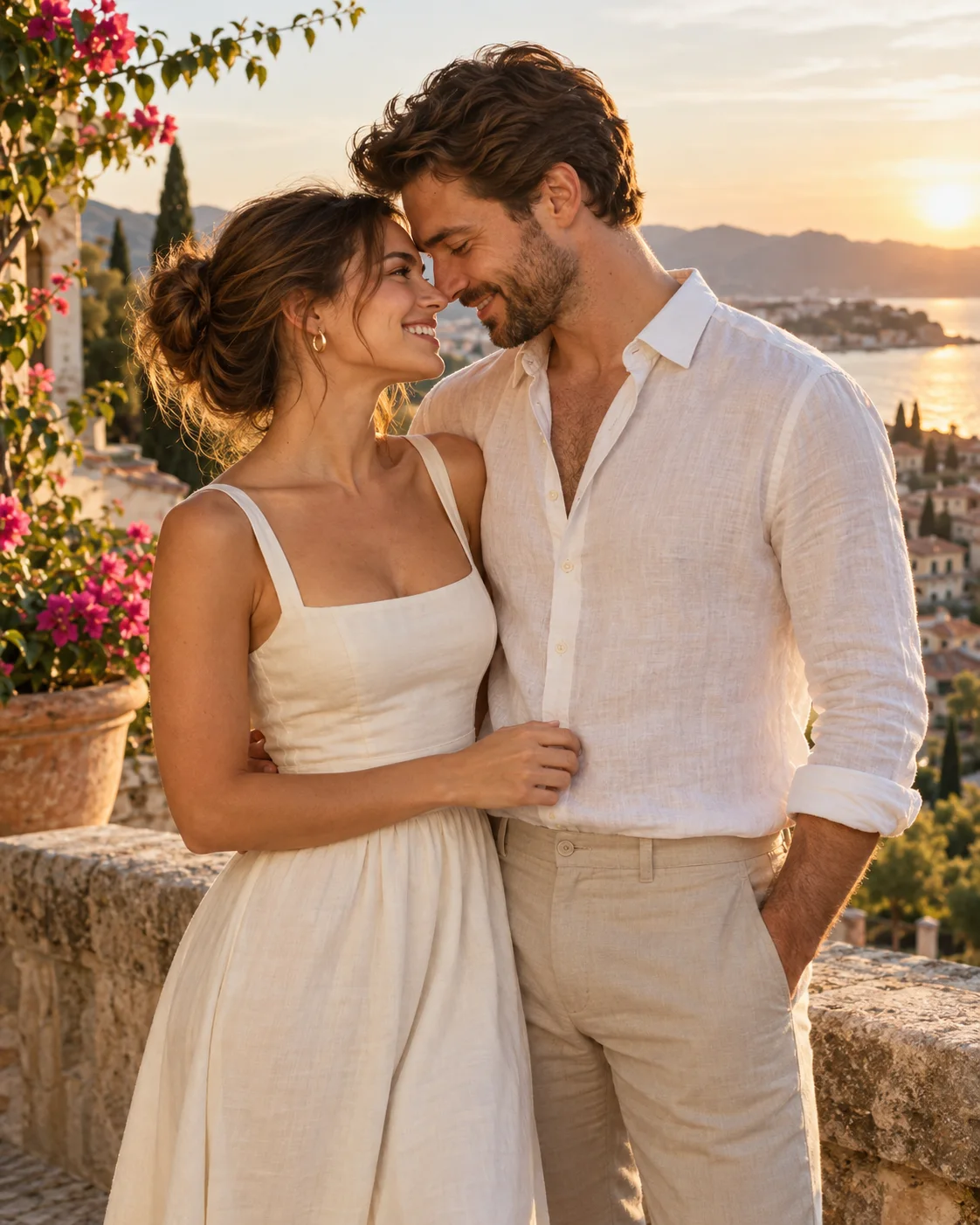
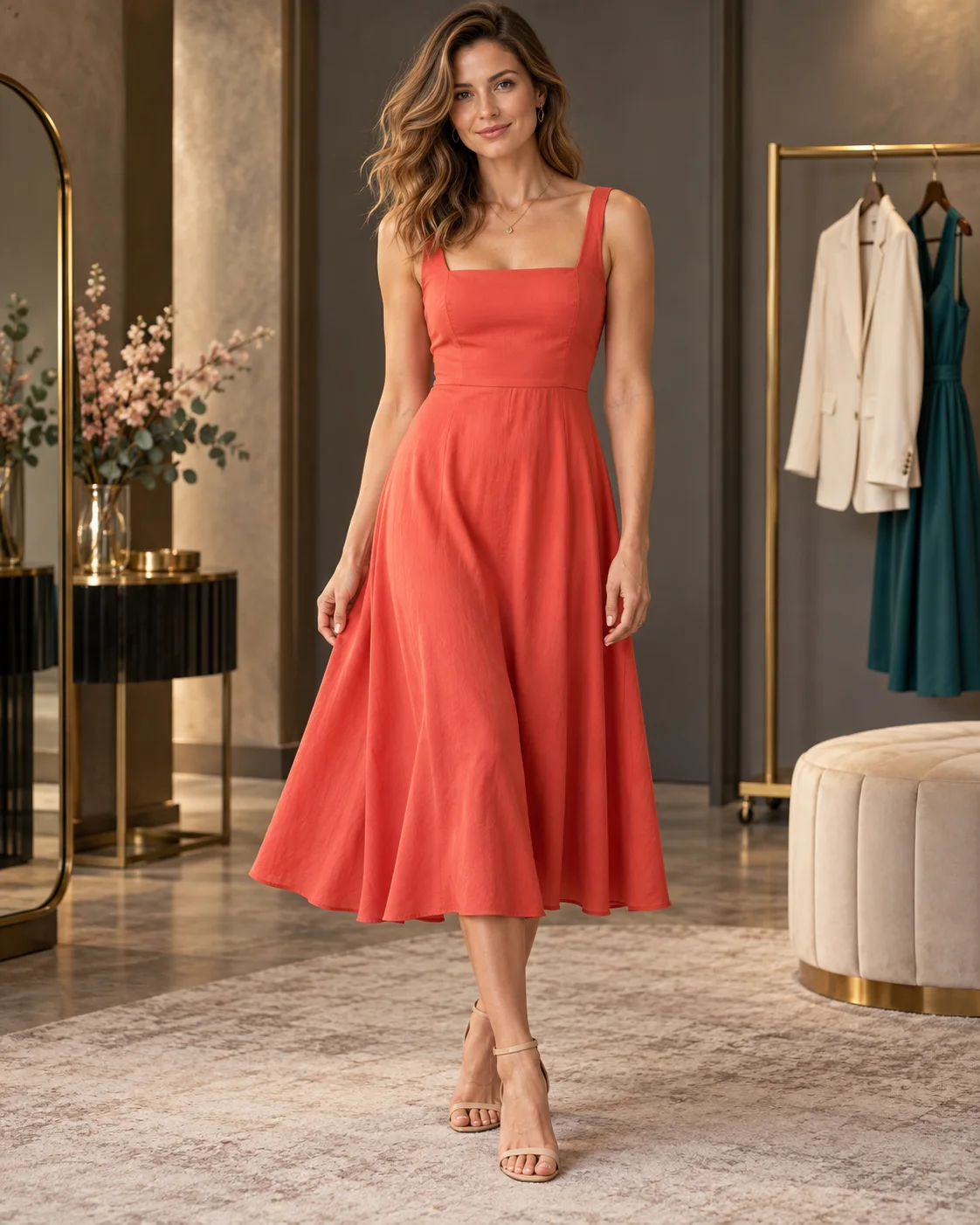
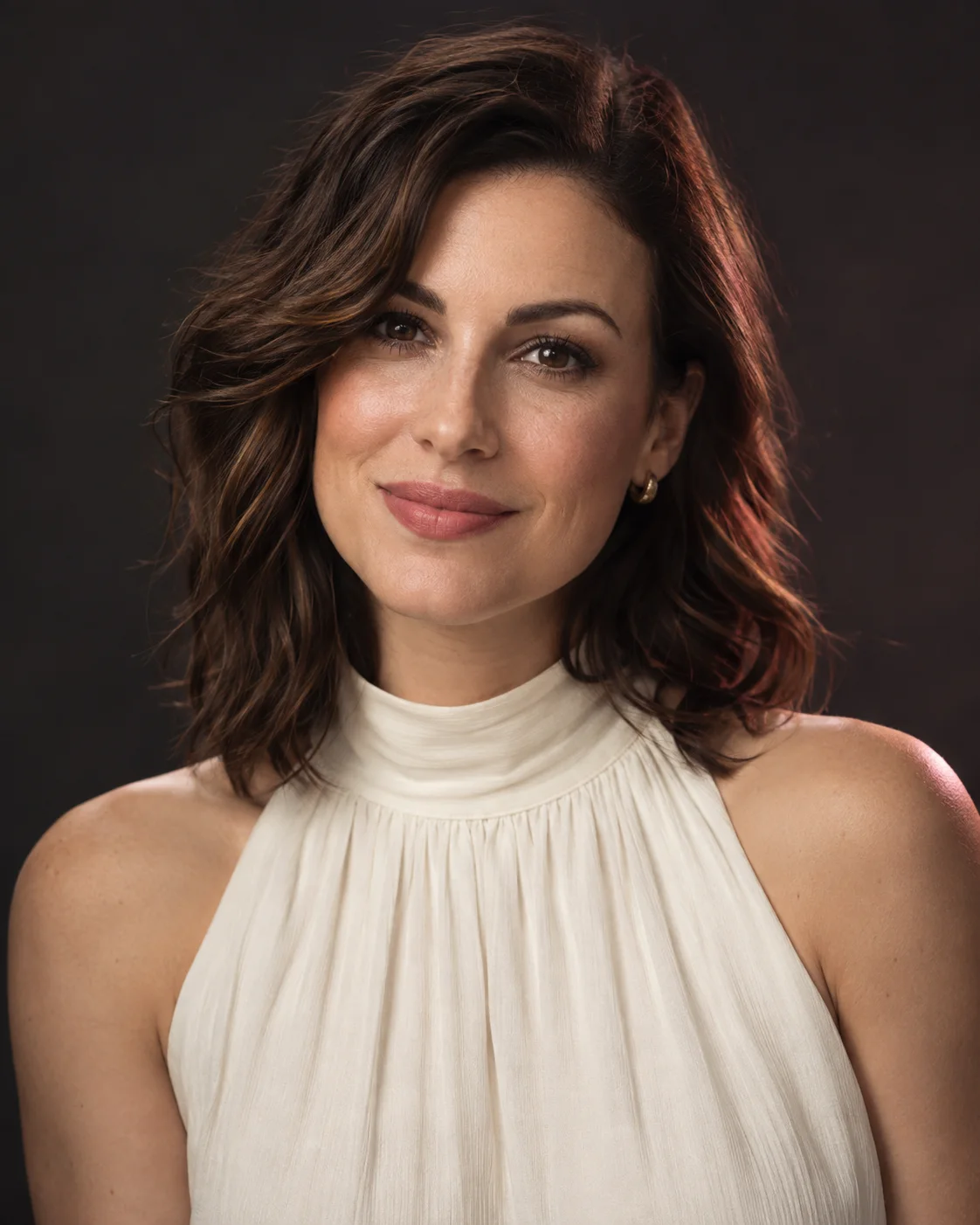
Lade ein klares Foto einer vollständig bekleideten erwachsenen Person hoch, die der Animation zugestimmt hat. Eine stehende Pose mit ganzem Körper oder zumindest sichtbaren Knien eignet sich für einen Tanz besser als ein enges Porträt. Die Arme sollten sichtbar sein, mit Platz um Hände und Füße.
Dein Foto wird zum ersten Bild. Sind die Füße abgeschnitten oder verschwinden die Arme hinter Möbeln, muss das Modell diese Teile bei der Bewegung erfinden. Wähle einen schlichten Hintergrund und vermeide Fotos, auf denen andere Menschen dicht neben der Person stehen.
Erst die Bewegung, dann das Licht
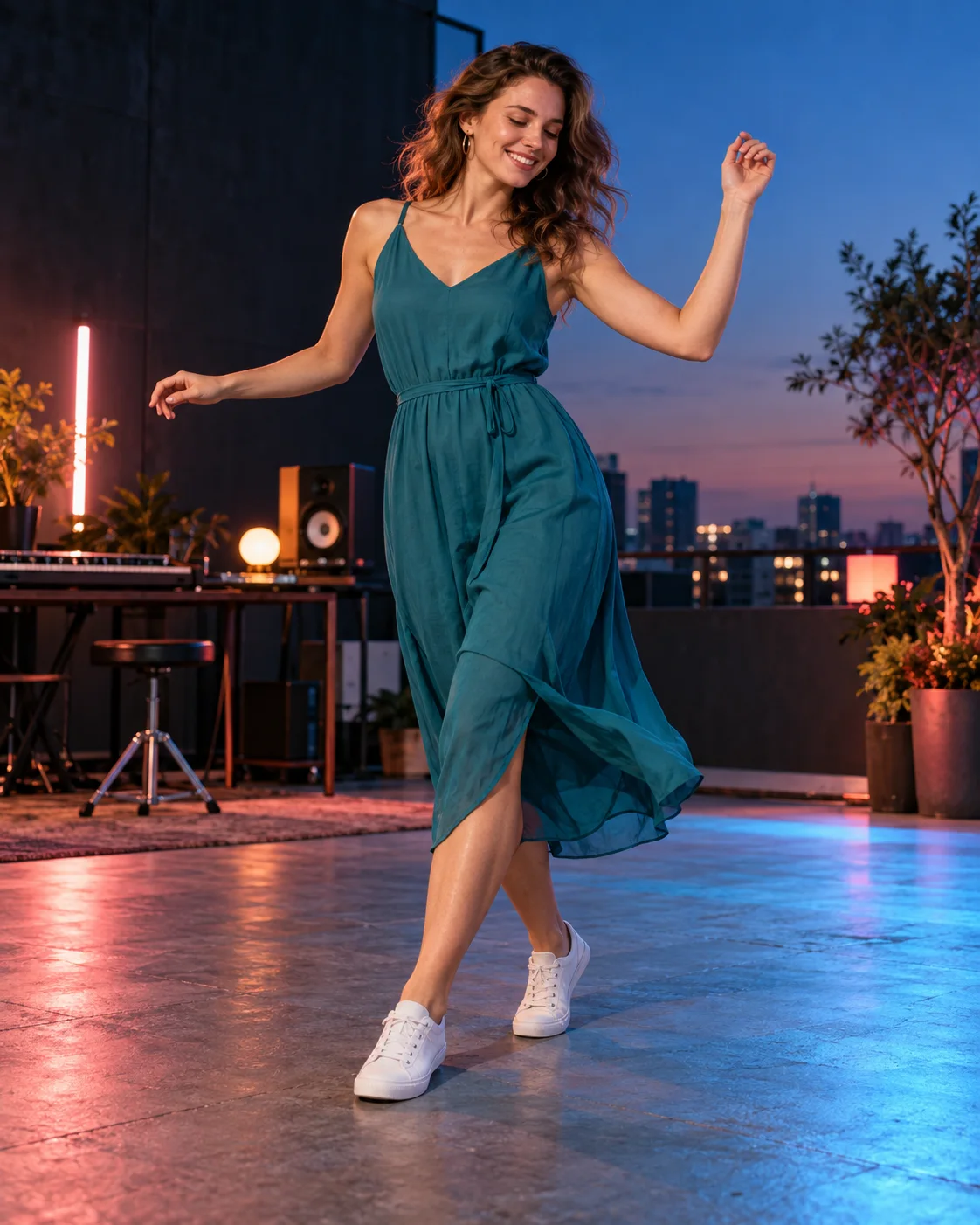
Wähle „Locker“, „Club“, „Langsam“ oder „Freestyle“ oder beschreibe den Tanz selbst. „Locker“ passt zu entspannten Schritten, „Club“ verlangt mehr Energie. Bei langsamer Bewegung hast du Zeit, Gesicht und Haltung zu beobachten. Halte die Details kurz: Eine sanfte Drehung, gefolgt von einem Lächeln, ist klarer als eine ganze Choreografie, die in wenige Sekunden gepresst wird.
Beim Licht stehen „Clublichter“, „Goldene Stunde“, „Neonnacht“, „Studiolicht“ und „Party“ zur Wahl. Nimm einen Look, der zum Foto passt. Einen ruhigen Tanz kannst du weich beleuchten oder einem Clubtanz kräftigere Farben geben, ohne mehrere Szenenwechsel zu verlangen.
Einen Clip mit fünf oder zehn Sekunden planen
MiniMax H3 und Wan 3.0 starten beide mit deinem hochgeladenen Foto und bieten fünf oder zehn Sekunden. Für diesen Effekt gibt es keine eigene Formateinstellung; den Ausschnitt bestimmst du über dein Ausgangsfoto. Ein längerer Clip gibt dem Tanz mehr Zeit, Gesichter und Kleidung können sich aber trotzdem verändern.
Wähle „Ganzkörper“, um die Schritte zu sehen, „Langsame Ranfahrt“ für den Ausdruck, eine Kreisfahrt oder den Stil „Musikvideo“. Halte die Kamera ruhig, wenn du schon viel Fußarbeit verlangst. Die Bewegung entsteht aus einem einzigen Foto; eine exakte Choreografie und genaues Timing sind nicht garantiert.
Die Schritte prüfen, bevor Musik dazukommt
Sieh dir das ganze Video an, besonders die Füße auf dem Boden und die Hände bei Drehungen. Prüfe auch das Gesicht, während sich die Kamera bewegt. Knickt ein Schritt seltsam ab oder ändert sich das Outfit mittendrin, vereinfache beim nächsten Durchlauf Bewegung oder Kameraführung.
Dein fertiges Video wird in deiner privaten Bibliothek gespeichert, wo du es ansehen und herunterladen kannst. Verlass dich nicht auf erzeugten Ton: Er hängt vom Modell ab und ist nicht garantiert. Füge einen bestimmten Song hinzu oder passe das Timing in einem separaten Schnittprogramm an, wenn das für deinen Clip wichtig ist.