Laisser de l’espace autour de la personne qui danse
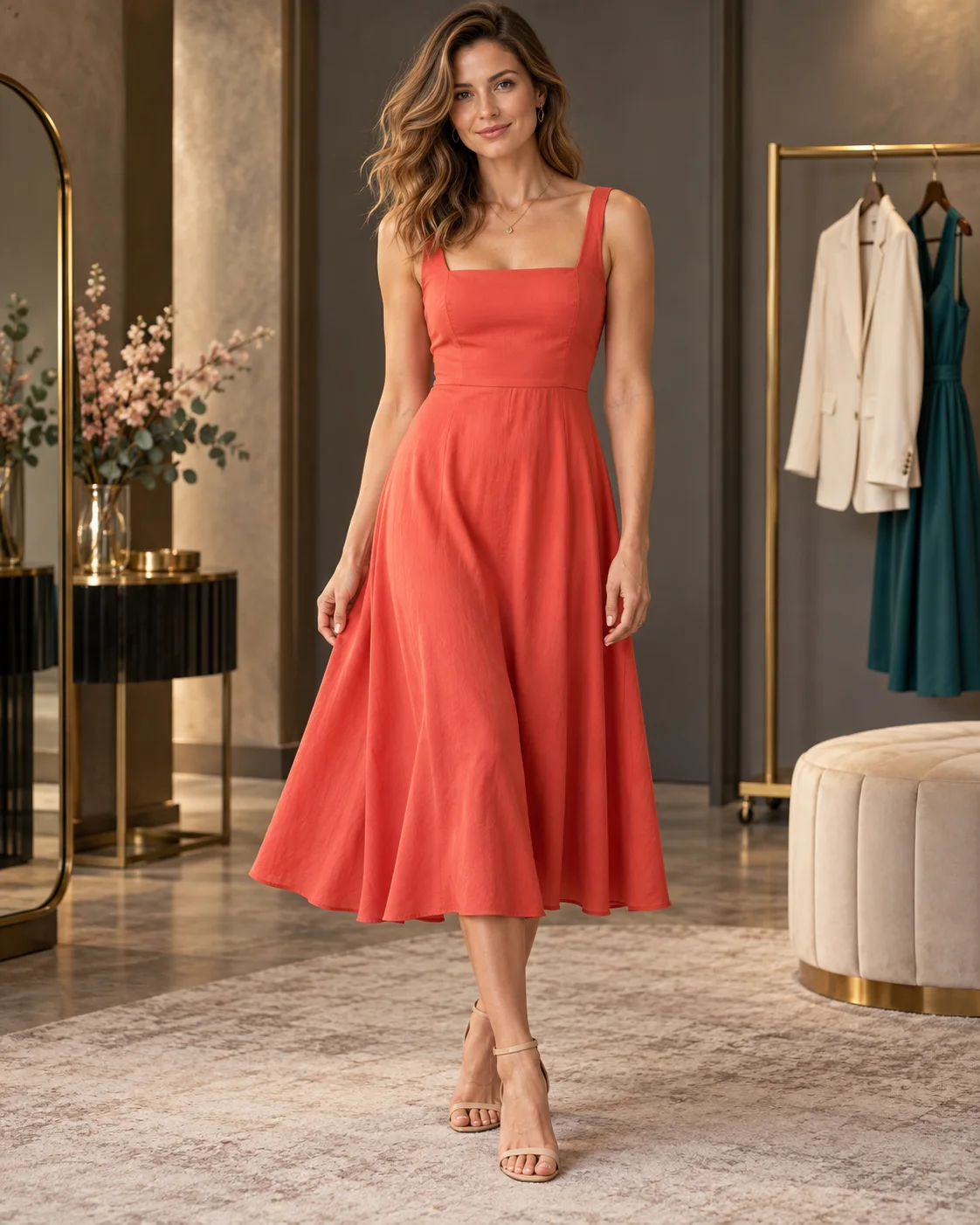
Importez une photo nette d’un adulte entièrement habillé qui a accepté l’animation. Une pose debout, en pied ou au moins jusqu’aux genoux, se prête mieux à une danse qu’un portrait serré. Gardez les bras visibles, avec de la place autour des mains et des pieds.
Votre photo devient la première image. Si les pieds sont coupés ou si les bras disparaissent derrière un meuble, le modèle doit inventer ces parties pendant le mouvement. Choisissez un arrière-plan simple et évitez les photos où d’autres personnes se tiennent tout près.
Choisir le mouvement, puis la lumière
Choisissez « Décontracté », « Club », « Lent » ou « Freestyle », ou décrivez la danse vous-même. « Décontracté » convient à des pas détendus ; « Club » demande plus d’énergie. Un mouvement lent vous laisse le temps d’observer le visage et la posture. Gardez des détails courts : un petit tour suivi d’un sourire est plus clair qu’une chorégraphie entière comprimée en quelques secondes.
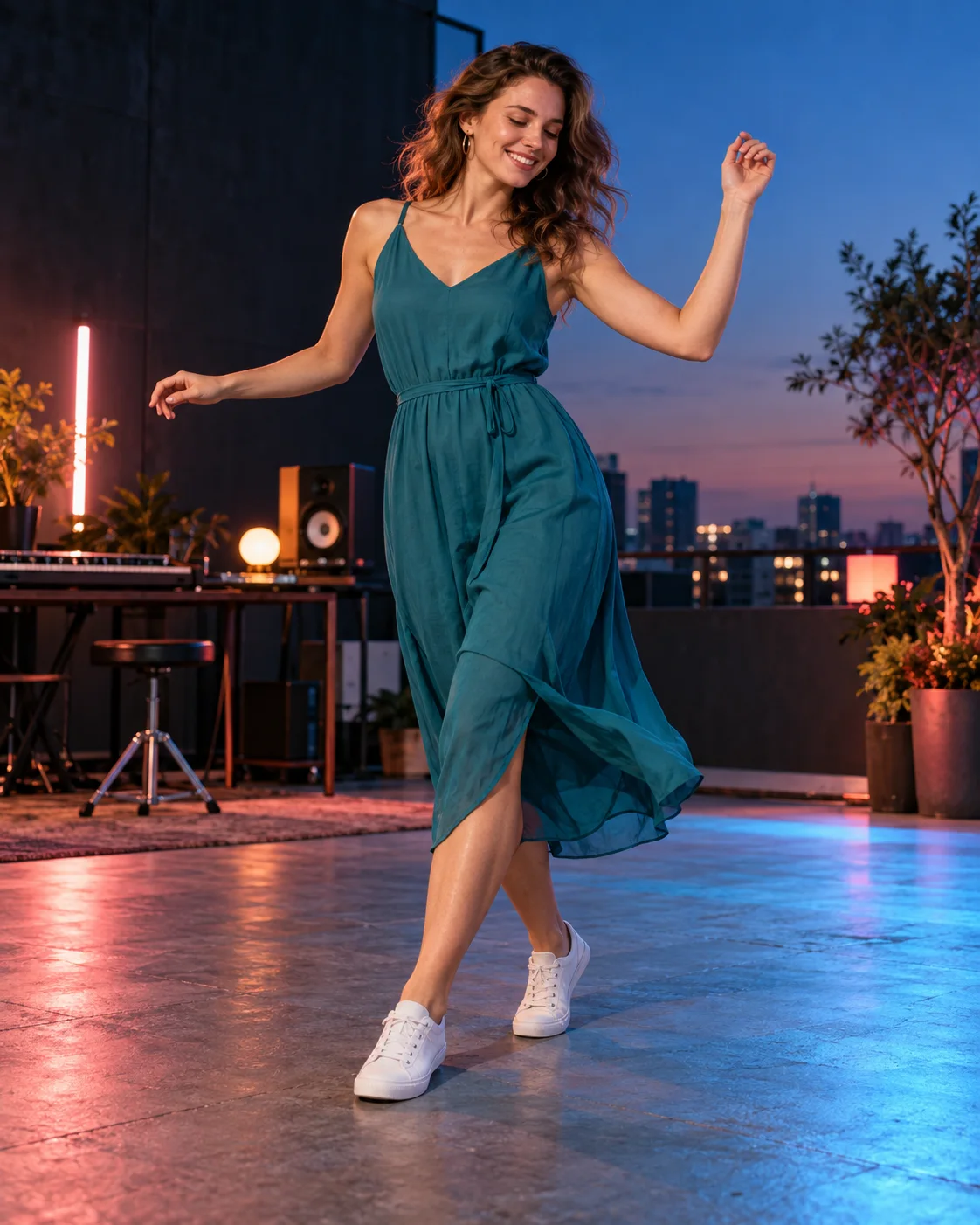
Pour l’éclairage, choisissez « Lumières de club », « Heure dorée », « Nuit néon », « Lumière studio » ou « Fête ». Retenez un seul rendu qui va avec la photo. Vous pouvez garder une danse calme dans une lumière douce ou donner des couleurs plus vives à une danse de club, sans demander plusieurs changements de décor.
Cadrer un clip de cinq ou dix secondes
MiniMax H3 et Wan 3.0 partent tous deux de votre photo et proposent cinq ou dix secondes. Cet effet n’a pas de réglage de format séparé : c’est le cadrage de votre photo de départ qui compte. Un clip plus long laisse plus de temps à la danse, mais les visages et les vêtements peuvent tout de même dériver.
Choisissez « Plein pied » pour voir les pas, « Lent travelling avant » pour l’expression, un travelling circulaire ou un style « Clip musical ». Gardez la caméra stable si vous demandez déjà un jeu de jambes chargé. Le mouvement est généré à partir d’une seule photo ; une chorégraphie et un rythme exacts ne sont pas garantis.
Vérifier les pas avant d’ajouter la musique
Regardez la vidéo en entier, en particulier les pieds au contact du sol et les mains pendant les tours. Vérifiez aussi le visage quand la caméra bouge. Si un pas se plie bizarrement ou si la tenue change en cours de route, simplifiez le mouvement ou la caméra au prochain essai.
Votre vidéo terminée est enregistrée dans votre bibliothèque privée, où vous pouvez la revoir et la télécharger. Ne comptez pas sur l’audio généré : il dépend du modèle et n’est pas garanti. Ajoutez une chanson précise ou ajustez le rythme dans un logiciel de montage à part si cela compte pour votre clip.