춤출 사람 주변에 공간을 남기세요
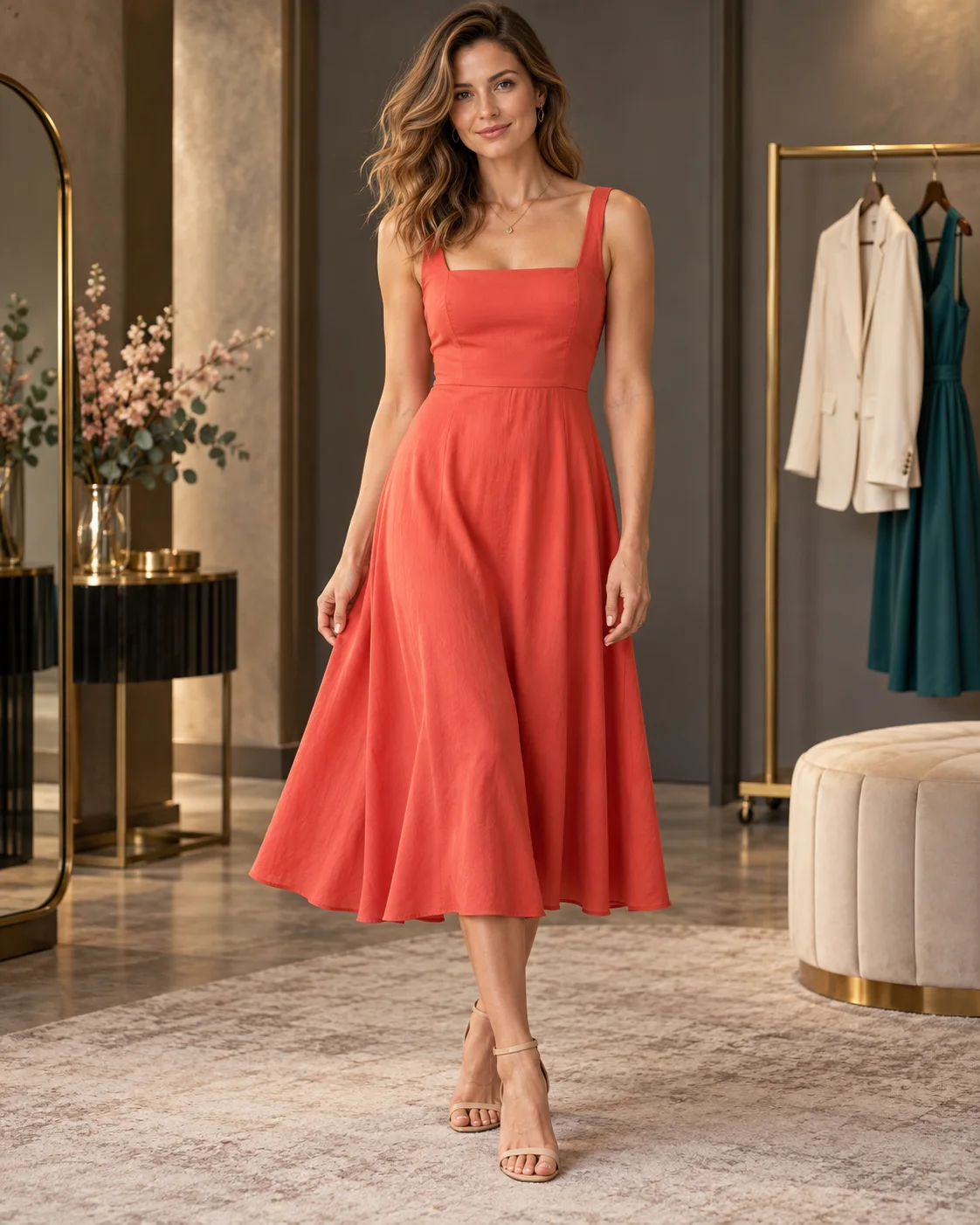
옷을 갖춰 입고 애니메이션에 동의한 성인 한 명의 선명한 사진을 올리세요. 춤을 표현하려면 얼굴만 가까이 찍은 사진보다 전신이나 최소한 무릎까지 나온 서 있는 사진이 더 좋아요. 팔이 보이고 손과 발 주변에 여유가 있어야 해요.
사진이 첫 프레임이 돼요. 발이 잘려 있거나 팔이 가구 뒤로 가려져 있으면, 사람이 움직일 때 모델이 그 부분을 새로 그려야 해요. 배경은 단순한 것을 고르고, 춤출 사람 가까이에 다른 사람이 있는 사진은 피하세요.
움직임을 먼저, 조명은 그다음에
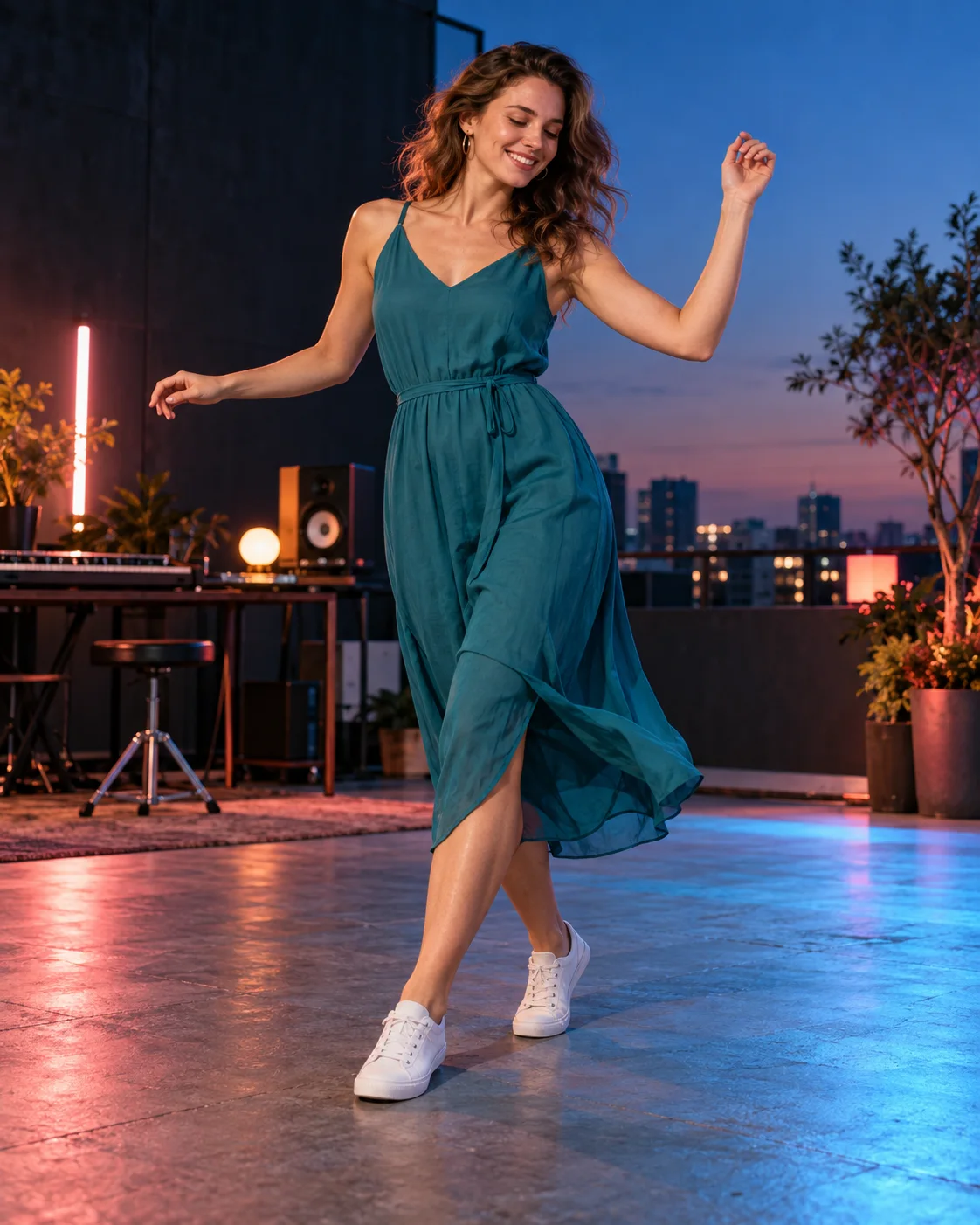
“소셜”, “클럽”, “슬로”, “프리스타일” 중에서 고르거나 춤을 직접 설명하세요. 소셜은 편안한 스텝에, 클럽은 더 에너지 넘치는 움직임에 어울려요. 슬로는 얼굴과 자세를 지켜볼 시간을 줘요. 추가 세부 사항은 짧게 쓰세요. 몇 초 안에 안무 전체를 밀어 넣는 것보다 “가볍게 한 바퀴 돌고 미소”가 더 분명해요.
조명은 “클럽 조명”, “골든 아워”, “네온 나이트”, “스튜디오 조명”, “파티” 중에서 고를 수 있어요. 사진에 어울리는 분위기 하나를 고르세요. 장면을 여러 번 바꾸지 않아도, 조용한 춤은 부드러운 빛으로, 클럽 댄스는 더 화사한 색으로 연출할 수 있어요.
5초 또는 10초 영상의 구도를 잡으세요
MiniMax H3와 Wan 3.0은 모두 업로드한 사진에서 시작하고 5초나 10초를 지원해요. 이 효과에는 화면 비율 설정이 따로 없으니 원본 사진의 구도로 결정하세요. 길게 만들면 춤에 시간이 더 생기지만, 그래도 얼굴과 옷은 달라질 수 있어요.
스텝을 보여 주는 “전신”, 표정에 다가가는 “천천히 줌인”, “회전 촬영”, “뮤직비디오” 스타일 중에서 고르세요. 발동작이 많은 춤을 요청했다면 카메라는 고정에 가깝게 두세요. 움직임은 사진 한 장으로 생성되므로 정확한 안무와 타이밍은 보장되지 않아요.
음악을 넣기 전에 스텝을 확인하세요
영상을 끝까지 보면서 특히 바닥에 닿는 발과 회전할 때의 손을 확인하세요. 카메라가 움직이는 동안의 얼굴도 살펴보세요. 스텝에서 몸이 어색하게 꺾이거나 중간에 옷이 바뀌면, 다음에는 움직임이나 카메라 지시를 단순하게 해서 다시 해 보세요.
완성된 영상은 비공개 라이브러리에 저장되어 확인하고 다운로드할 수 있어요. 생성된 오디오는 기대하지 마세요. 모델에 따라 다르고 보장되지 않아요. 특정 곡을 넣거나 타이밍을 맞춰야 한다면 별도의 편집 프로그램에서 작업하세요.