GenSpicy AI
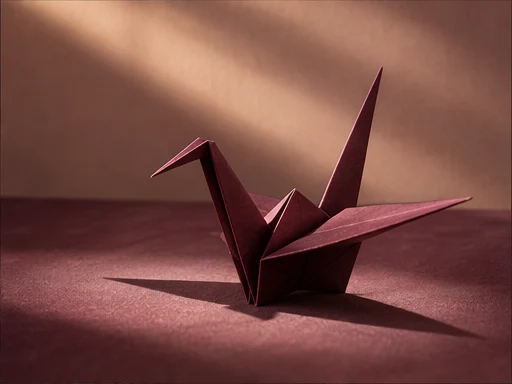
Ein bordeauxroter Origami-Kranich wirft einen Schatten auf eine dunkle Tischplatte

Ihr eigenes Bild in Bewegung setzen mit HappyHorse 1.1

Laden Sie ein Bild hoch und beschreiben Sie, wie es sich bewegen soll: HappyHorse 1.1 nimmt Ihr Bild als Ausgangspunkt und liefert einen Clip von 3 bis 15 Sekunden in bis zu 1080p. Da der Look bereits aus dem Bild kommt, muss der Prompt nur Bewegung und Kamera erklären.

Wofür es sich am besten eignet

Produktfotos, die eine langsame Kamerafahrt oder einen Lichtschwenk brauchen, Illustrationen und Konzeptkunst, denen etwas Leben guttut, Landschafts- und Reisefotos mit bewegtem Wasser, Wolken oder Blättern sowie Standbilder aus Nano Banana 2.1 oder Seedream 4.5, die Sie als kurzen Social-Clip nutzen möchten. Wer vom eigenen Bild startet, bleibt bei Farben und Komposition näher an der Marke als mit einem reinen Text-Clip.

So schreiben Sie den Prompt

Beschreiben Sie erst die Bewegung des Motivs, dann die der Umgebung, dann Kamera und Tempo. Wiederholen Sie nicht, was schon zu sehen ist, sondern sagen Sie, was sich verändert: „Dampf steigt aus der Tasse, Licht wandert langsam über den Tisch, die Kamera fährt sanft heran.“ Halten Sie jede Bewegung physikalisch plausibel und nennen Sie, was ruhig bleiben muss, zum Beispiel „das Etikett bleibt scharf und zeigt zur Kamera“.

Empfohlene Einstellungen und warum

Dieser Modus hat keine Einstellung für das Seitenverhältnis. Schneiden Sie das Ausgangsbild deshalb vor dem Hochladen auf das gewünschte Format zu (9:16, 16:9, 1:1). Auflösung: 480p für Bewegungstests, 720p (Standard) für Social-Media-Beiträge, 1080p, wenn das Ausgangsbild scharf genug ist, um davon zu profitieren. Dauer: 4 bis 6 Sekunden für Produktaufnahmen und Clips im Loop-Stil; länger nur, wenn die Bewegung wirklich anhält, etwa bei einem langsamen Schwenk über eine Landschaft. Seed-Wert: Behalten Sie einen Seed, der gute Bewegung erzeugt hat, und ändern Sie nur die Formulierung.

Wann ein anderes Modell besser passt

Soll das Motiv in einer neuen Szene oder Pose erscheinen, statt sich innerhalb des Originalbildes zu bewegen, nutzen Sie HappyHorse 1.1 Referenz-zu-Video. Haben Sie noch kein Ausgangsbild, erstellen Sie eines mit Nano Banana 2.1 Text-zu-Bild oder starten Sie direkt mit HappyHorse 1.1 Text-zu-Video. Verwenden Sie nur Bilder, die Ihnen gehören oder für die Sie eine Lizenz haben.

Praxisbeispiel

Prompt-Text

Dampf steigt langsam aus der Kaffeetasse, ein paar Kaffeebohnen rollen sanft über das Holzbrett, und weiches Fensterlicht wandert von links nach rechts. Die Kamera fährt sehr langsam heran. Die Tasse bleibt scharf, mittig und unverändert.

Einstellungen

Ausgangsbild
1 Produktfoto, auf 1:1 zugeschnitten
Auflösung
1080p
Dauer
5 Sek.

Bewegungen, die dem Foto widersprechen – etwa die Tasse zu drehen, um eine Seite zu zeigen, die die Kamera nie gesehen hat –, sind der Punkt, an dem Verzerrungen beginnen. Halten Sie Bewegungen klein.

Modell ausprobieren