
Kling 4.0 動画編集:プロンプトとスタイル画像で手直し
手持ちの動画を土台に、変えたい部分を文章で指示します。元動画は@Video1、参考画像は@Image1などで指定します。服装、小物、画風の参考画像も追加できます。元の音声を残す設定を有効にすると音を維持し、無効にすると新しい同期音声を生成します。
kling-4.0/video-edit手持ちの動画を土台に、変えたい部分を文章で指示します。元動画は@Video1、参考画像は@Image1などで指定します。服装、小物、画風の参考画像も追加できます。元の音声を残す設定を有効にすると音を維持し、無効にすると新しい同期音声を生成します。
kling-4.0/video-editKling 4.0 · 18+ · 動画編集
| モデル | ワークフロー | 入力 | 最後のフレーム | 長さ(秒) | 解像度 | アスペクト比 | 音声のオン/オフ |
|---|---|---|---|---|---|---|---|
| Kling 4.0 | 動画編集 | 元の動画, 参照画像(任意) | 最後のフレーム: なし | 3 / 4 / 5 / 6 / 7 / 8 / 9 / 10 / 11 / 12 / 13 / 14 / 15 / 16 / 17 / 18 / 19 / 20 / 21 / 22 / 23 / 24 / 25 / 26 / 27 / 28 / 29 / 30 | 720p / 1080p | 16:9 / 9:16 / 1:1 / 21:9 | 音声のオン/オフ: あり |
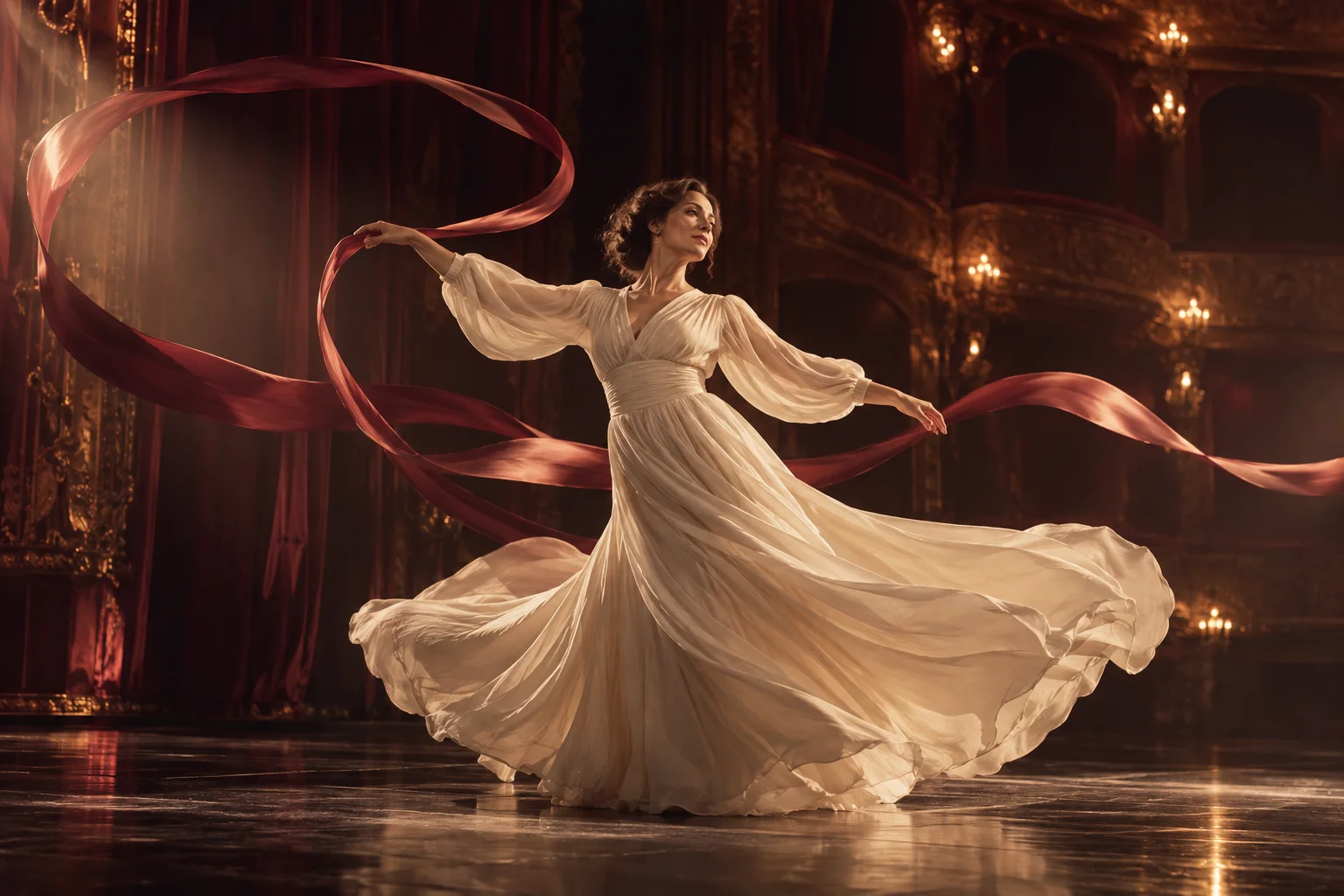
アップロードした映像は@Video1です。プロンプトでは、ほかはそのままに何を変えるかを書きます。別のジャケット、温かい夕方の光、絵画のような質感、テーブルに置く小物などです。顔、ポーズ、カメラの動きなど、変えてはいけない部分も書くと、編集結果が元の映像から離れにくくなります。
任意の画像を最大10枚使えば、言葉で説明する代わりに目標を見せられます。アップロード順に@Image1、@Image2と呼び、例えば「@Video1のドレスを@Image1のものに置き換える」と書きます。自分が所有しているか変更の許可を得た、成人だけが映った映像と画像を使ってください。
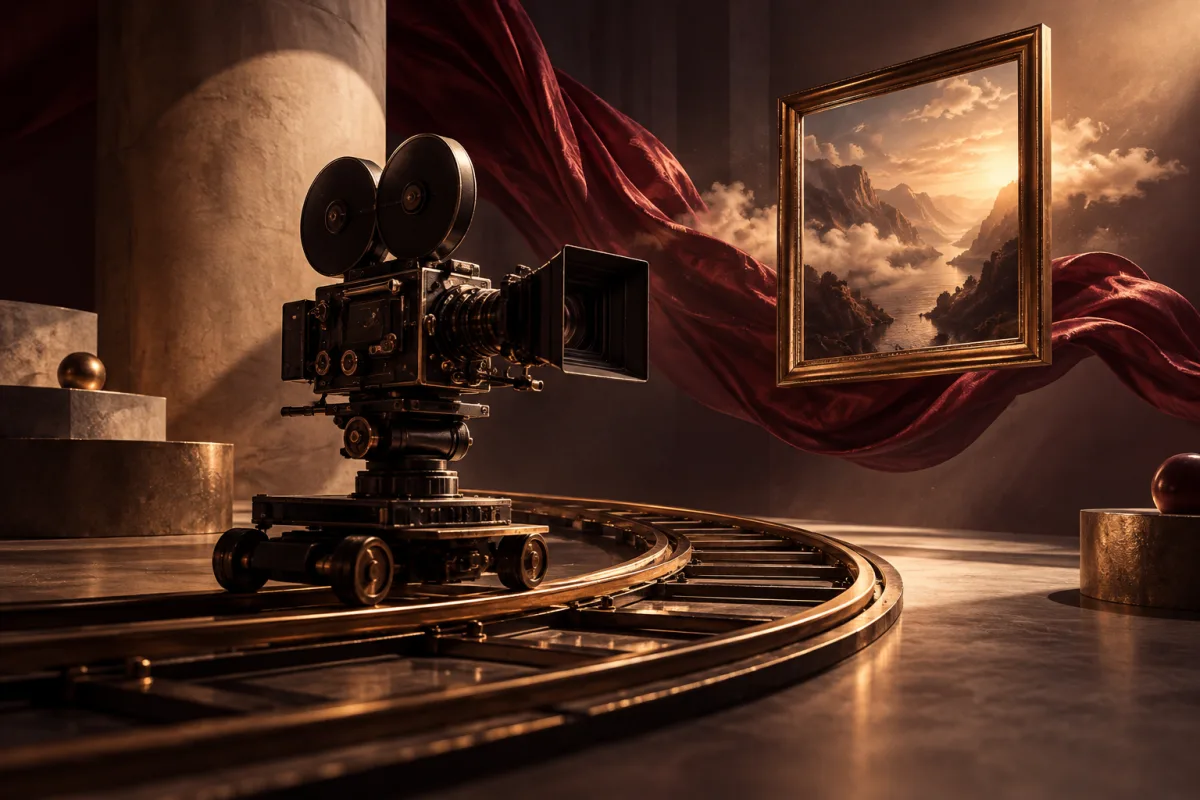
長さと画面比率は、変更しない限り入力動画に従います。長さを3〜30秒で指定したり別の比率を選んだりできますが、構図を大きく変えると、モデルは画面の端に新しい映像を描き足す必要があります。元の音声を残す設定は既定でオンなので、会話や音楽は編集後も残ります。変更後の場面に合う新しい同期音声が欲しいときはオフにしてください。
まずログインして元動画をアップロードしてください。出力の長さは既定でクリップに合わせるため、正確な見積もりは動画を添付した時点で表示され、長さや解像度を変えると再び変わります。Peppersは送信時に予約され、編集済みの動画がライブラリに保存された時点で消費されます。失敗またはタイムアウトが確定した場合は予約が解除されます。
料金
PeppersはGenSpicyの生成用クレジットです。一度購入すれば、対応するモデルで使えます。各生成に必要な数は、送信前にフォームに表示されます。
一番人気
$49.90usd
8,000 Peppers
1,000 SPICE CREDITS あたり
$6.24
約50%お得Glow の4倍の Spice Credits を、追加$25で。
ボーナスPeppersを除いた、Glowと比較した単価の割引率です。一回払い。サブスクリプションなし。18歳以上の方のみ。