Describe un lugar, un momento y un ambiente
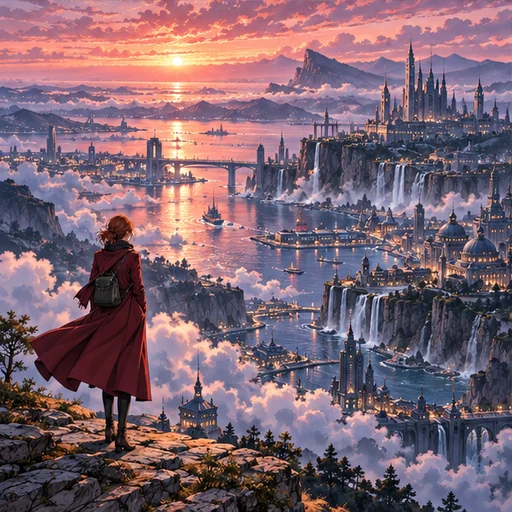
Los fondos de pantalla funcionan mejor cuando describen un lugar y no una acción. Indica el sitio, el momento del día y algo del tiempo: “un puerto tranquilo al amanecer, niebla ligera, barcas de pesca amarradas en fila”. Una fuente de luz potente, como una puesta de sol, unas farolas o una ventana iluminada, le da a la imagen una dirección clara.
Las personas son opcionales. Si incluyes a alguien, que ocupe poco en la escena y descríbelo como adulto. Evita lugares con nombre de series existentes y logotipos; describe en su lugar lo que te gusta de ellos.
Vertical para el móvil, horizontal para el escritorio
El formato ofrece Vertical 9:16 y Horizontal 16:9, y tanto Flux 3 como Seedream 5.0 Pro admiten ambas proporciones. La vertical se ajusta mejor a las pantallas de móvil; la horizontal encaja con la mayoría de monitores y portátiles.
Las pantallas varían. Un móvil más alargado que 9:16 recorta los laterales, y un monitor ultrapanorámico recorta arriba y abajo. Mantén lo importante lejos de los bordes exteriores y tendrás margen para ajustar.
Deja sitio para el reloj y los iconos
A todos los fondos de esta página se les pide que reserven una zona tranquila. Las opciones de Zona despejada deciden dónde: Arriba despejado para el reloj de la pantalla de bloqueo, Abajo despejado para el dock o Centro despejado con el detalle en los bordes. También puedes describir tu propia posición.
Opciones de escenario y de estilo
Entre las opciones de escenario están Cielo estrellado, Pueblo costero, Sendero en el bosque, Cerezos en flor, Noche de neón y Noche nevada. Las de estilo son Acuarela, Pictórico y Anime retro. Elige como mucho una de cada y añade tus propios detalles en el campo de escena.
Calidad y precio
Estándar va bien para probar escenas. Alta usa un nivel de resolución mayor, algo que se nota en pantallas grandes o de alta densidad, y cuesta más en los dos modelos. La página muestra el precio de tu modelo, formato y calidad exactos antes de generar.
Pruébalo en tu pantalla antes de quedarte con él
Pon el resultado como fondo de pantalla antes de juzgarlo. Comprueba que el reloj y los iconos queden sobre una zona tranquila, que no aparezcan letras extrañas en los carteles y que el horizonte esté recto. En el móvil, revisa tanto la pantalla de bloqueo como la de inicio.
Si la imagen casi te convence pero la zona vacía está en el sitio equivocado, cambia solo la opción de Zona despejada y vuelve a generar.