장소와 시간, 분위기 설명하기
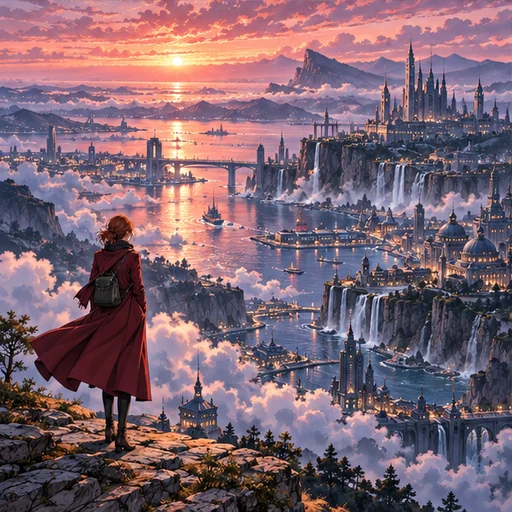
배경화면은 행동보다 장소를 설명할 때 가장 잘 나옵니다. 위치와 시간대, 그리고 날씨를 조금 적어 주세요. “새벽의 조용한 항구, 옅은 안개, 한 줄로 정박한 고깃배들”처럼요. 노을, 가로등, 불 켜진 창문처럼 강한 광원이 하나 있으면 그림에 뚜렷한 방향이 생깁니다.
인물은 넣지 않아도 됩니다. 누군가를 넣는다면 장면 속에서 작게 표현하고 성인으로 설명하세요. 기존 작품에 나오는 장소 이름이나 로고는 피하고, 대신 마음에 드는 특징을 설명하세요.
휴대폰은 세로, 데스크톱은 가로
비율은 세로 9:16과 가로 16:9가 있으며, Flux 3와 Seedream 5.0 Pro 모두 두 비율을 지원합니다. 세로는 휴대폰 화면에 더 가깝고, 가로는 대부분의 모니터와 노트북에 맞습니다.
화면은 기기마다 다릅니다. 9:16보다 긴 휴대폰은 양옆을, 울트라와이드 모니터는 위아래를 잘라 냅니다. 중요한 요소를 바깥 가장자리에서 떨어뜨려 두면 조정할 여유가 생깁니다.
시계와 아이콘을 위한 공간 남기기
이 페이지의 모든 배경화면에는 차분한 여백을 남기도록 요청이 들어갑니다. 여백 위치 칩으로 위치를 정하세요. 잠금 화면 시계를 위한 위쪽 비우기, 독을 위한 아래쪽 비우기, 가장자리에 디테일을 두는 가운데 비우기가 있습니다. 원하는 위치를 직접 설명할 수도 있습니다.
장소 칩과 스타일 칩
장소 칩에는 별이 빛나는 하늘, 바닷가 마을, 숲길, 벚꽃, 네온 야경, 눈 내리는 밤이 있습니다. 스타일 칩은 수채화, 회화풍, 레트로 애니입니다. 각각 많아야 하나씩 고른 다음, 장면 입력란에 원하는 디테일을 덧붙이세요.
품질과 가격
장면을 이것저것 시험해 보기에는 표준이 좋습니다. 고품질은 더 높은 해상도 단계를 사용하는데, 큰 화면이나 고밀도 디스플레이에서는 이 차이가 중요하며 두 모델 모두 비용이 더 듭니다. 선택한 모델, 비율, 품질에 맞는 가격이 생성 전에 표시됩니다.
결정하기 전에 내 화면에 적용해 보기
평가하기 전에 결과물을 내려받아 배경화면으로 설정해 보세요. 시계와 아이콘이 차분한 영역 위에 놓이는지, 간판에 이상한 글자가 생기지 않았는지, 수평선이 기울지 않았는지 확인하세요. 휴대폰에서는 잠금 화면과 홈 화면을 모두 보세요. 두 화면은 잘리는 방식이 다른 경우가 많습니다.
그림은 거의 마음에 드는데 빈 공간의 위치만 틀렸다면, 빈 공간 선택만 바꿔서 다시 생성하세요.