명암 대비가 살아 있는 사진 고르기
잉크 그림은 빛과 그림자로 만들어지기 때문에, 밝은 쪽과 그늘진 쪽이 뚜렷한 사진일수록 모델이 따라갈 형태가 생깁니다. 한쪽 창에서 들어오는 빛이 가장 이상적입니다. 밋밋한 플래시나 흐린 날의 빛은 입체감이 거의 없는 창백한 얼굴로 돌아올 수 있습니다.
얼굴이 보이고 선글라스를 쓰지 않은 성인 한 명의 사진을 고르세요. 본인 사진이나 이 편집에 동의한 성인의 사진을 사용하세요.
크기 제한과 구도
Flux 3에서는 모든 사진이 최소 256×256픽셀, 최대 4메가픽셀이어야 하며 업로드 시 자동으로 크기가 조정되지 않습니다. 2000×2000으로 자른 사진이 딱 4메가픽셀이고, 그보다 크면 작은 사본이 필요합니다.
결과물은 사진의 비율을 따릅니다. Flux 3는 비율을 그대로 맞추고, Seedream 5.0 Pro는 지원하는 비율 중 가장 가까운 것을 사용합니다. 얼굴과 어깨를 바짝 잘라 두면 얼굴의 선 작업에 더 많은 공간이 돌아갑니다.
잉크 스타일 고르기
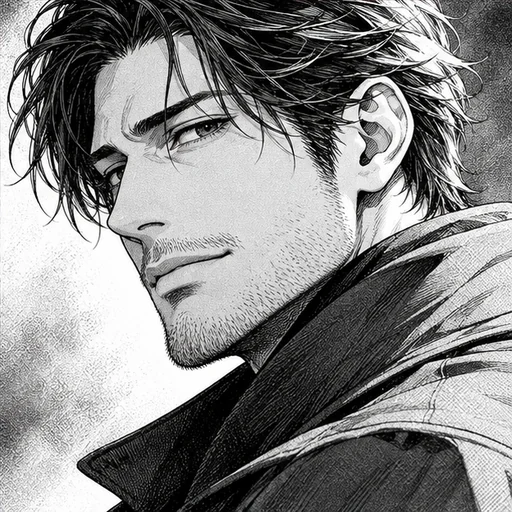
스크린톤은 깔끔한 펜 선에 점으로 된 회색 영역을 더한, 전형적인 인쇄 만화 느낌입니다. 붓 잉크는 굵은 획과 넓게 칠한 검은 그림자를 씁니다. 펜 해칭은 가는 선을 교차시켜 음영을 쌓습니다. 부드러운 연필은 흑백을 유지하면서 더 가볍고 스케치 같은 느낌을 줍니다.
디테일 남기기
추가 디테일에는 변환 후에도 살아남았으면 하는 것을 적으세요. “링 귀걸이 유지”나 “왼쪽 가르마 유지” 같은 식입니다. 흑백 그림에는 색이 나타나지 않으므로 색에 관한 내용은 빼 주세요.
표준 또는 고품질
가는 선과 망점은 픽셀이 많을수록 좋아지므로, 초상화를 인쇄하거나 크게 볼 계획이라면 고품질을 고르세요. 고품질은 더 높은 해상도 단계를 사용하며 두 모델 모두 비용이 더 듭니다. 화면용이나 잉크 스타일을 시험해 보는 용도라면 표준으로 충분하며, 가격은 생성 전에 표시됩니다.
선 작업 확인하기
눈, 머리카락이 시작되는 선, 턱선을 확대해 보세요. 잘 나온 결과물은 그곳의 윤곽선이 자신감 있게 그어져 있고, 덜 된 결과물은 흐릿해지거나 선이 겹칩니다. 손이 화면에 들어 있다면 손도 확인하고, 망점이 있어야 할 자리에 엉뚱한 회색 얼룩이 생기지 않았는지 살펴보세요.
같은 사진을 컬러로 원한다면 사진을 애니로에서 컬러 스타일을 고를 수 있습니다. 정사각형 프로필 버전이 필요하다면 애니 아바타 메이커를 써 보세요.