
GenSpicy
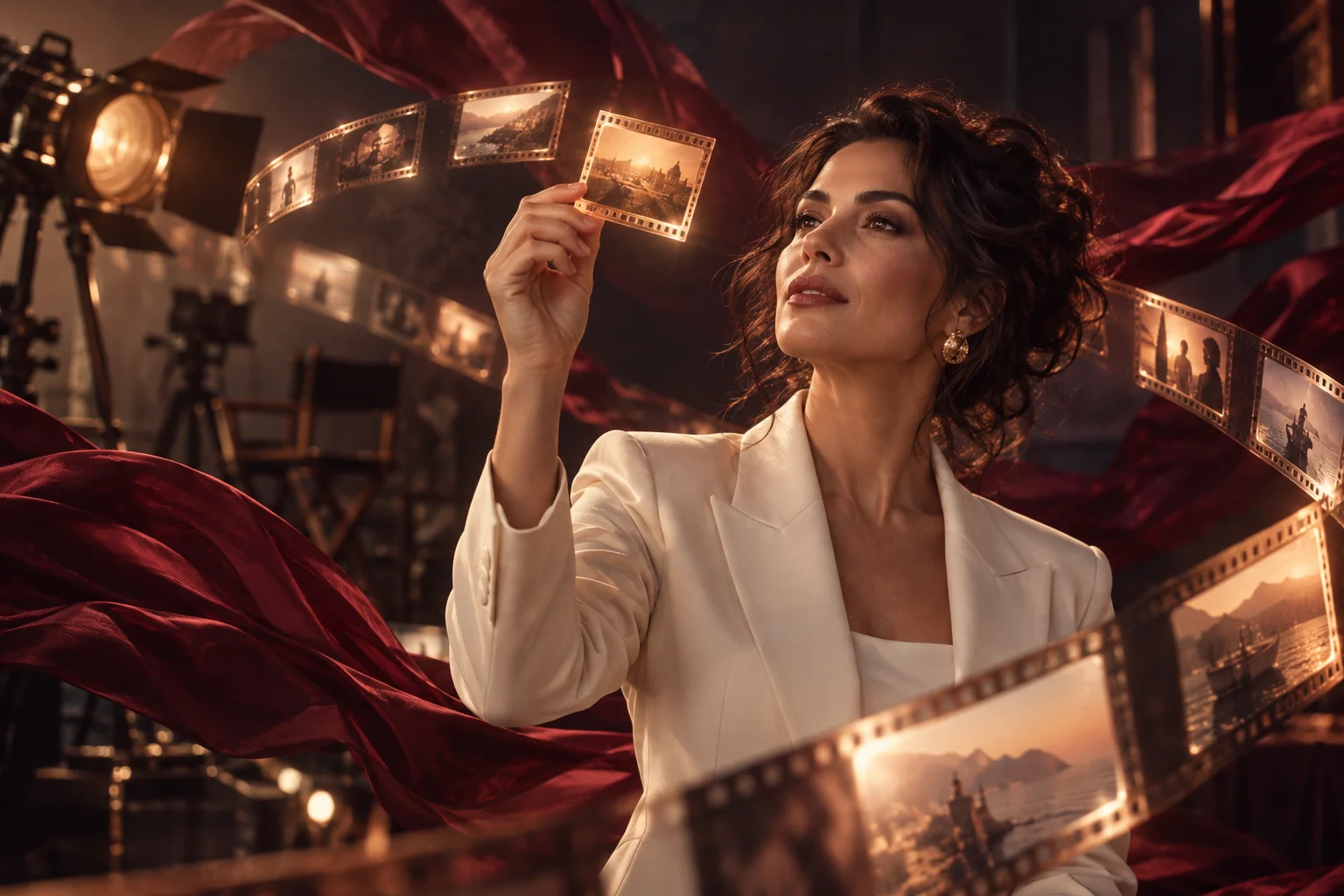
Ein Filmregisseur betrachtet ein leuchtendes Einzelbild in einem warm beleuchteten Kreativstudio.
Originale Konzeptillustration

Ist FLUX 2 ein unzensierter Bildgenerator?

Verwandle mit FLUX 2 eine geschriebene Szene in ein Standbild. Hier ist FLUX 2 Dev für Text zu Bild ausgewählt. Beschreibe Motiv, Komposition und gewünschte Schrift, lege Breite und Höhe fest und verwende bei Bedarf einen Seed zum Vergleich deiner Versuche.

FLUX 2 · Text zu Bild

So funktioniert es

  1. Schritt 1

    Eine sichtbare Szene beschreiben

    Nenne erwachsene Person, Ort und Licht. Stelle das Hauptmotiv voran und beschreibe Kameradistanz oder Illustrationsstil.

  2. Schritt 2

    Schrift von Bilddetails trennen

    Gib bei Schrift im Bild den exakten Wortlaut und die Position an. Trenne diese Vorgabe von Kleidung, Requisiten und Hintergrund.

  3. Schritt 3

    Bildmaße wählen und Ergebnis prüfen

    Lege Breite und Höhe fest; den Seed kannst du bei Bedarf setzen oder für Zufall auf -1 lassen. Melde dich an, prüfe die Peppers und kontrolliere nach der Generierung Bild und Schrift.

Was bedeutet unzensiert bei FLUX 2?

„Unzensiertes FLUX“ ist ein Suchbegriff und kein Versprechen uneingeschränkter Ausgaben. FLUX 2 ist hier nicht als Spicy markiert. Modell und Anbieter entscheiden über Anfragen; die Inhaltsrichtlinien gelten. Arbeite mit einwilligenden Erwachsenen und erlaubtem Material, statt aus dem Modellnamen auf die Annahme zu schließen.

Hier entsteht das Bild aus Text, ohne hochgeladene Referenz. Beschreibe eine konkrete Szene: eine erwachsene reisende Person im blauen Mantel unter einer Bahnhofsuhr, halbweite Ansicht, bedecktes Tageslicht und gedämpfte Farben. Das Hauptmotiv sollte eindeutig sein, bevor du zusätzliche Dekoration einfügst.

Gewünschte Schrift immer kontrollieren

Für Poster, Schilder oder Etiketten setze die gewünschten Wörter in Anführungszeichen und erkläre ihre Position. Etwa ein erfundenes Ausstellungsplakat mit „NACHTGARTEN“ über einer botanischen Illustration. Eine kurze, getrennte Textanweisung lässt sich leichter prüfen als ein Absatz innerhalb der Szenenbeschreibung.

Kontrolliere jeden Buchstaben, Abstände und Zeilenumbrüche. Exakter Wortlaut im Prompt garantiert keine korrekte Typografie; höhere Auflösung korrigiert keine Rechtschreibung. Muss der Text präzise sein, plane eine freie Fläche im Bild und ergänze die endgültige Beschriftung in deinem üblichen Gestaltungsprogramm.

Mit Bildmaßen und Seed gezielt vergleichen

FLUX 2 Dev bietet ein Größenfeld mit Breite und Höhe von jeweils 256 bis 2048 Pixeln. Die Voreinstellung ist 1024 × 1024. Lass sie für einen quadratischen Entwurf stehen oder passe die Maße an Hochkant- und Querformate an. Plane zuerst, wo das Bild erscheinen soll und wie viel Platz Motiv, Hintergrund und mögliche Schrift brauchen. Die Maße bestimmen die Bildfläche; größere Werte garantieren weder bessere Anatomie noch korrekte Buchstaben. Wenn der Aufbau nicht stimmt, ändere die Beschreibung, bevor du einfach beide Seiten vergrößerst. Die Größe ist optional, du kannst also mit der Voreinstellung beginnen.

Der optionale Seed steht bei -1 für einen zufälligen Startwert. Ein festgehaltener Seed kann den kontrollierten Vergleich unterstützen, wenn du Prompt und Maße gleich lässt und jeweils eine Entscheidung änderst; er garantiert keine exakte Wiederholung oder identische Person. Notiere für Vergleiche Seed, Prompt und Bildmaße zusammen. Konto und Credits sind erforderlich, die Peppers erscheinen vor dem Absenden. Bestätigtes Scheitern oder Ablaufen gibt reservierte Credits frei. Prüfe anschließend Gesichter, Hände, Objektpositionen und Schrift in der Bibliothek. Hier entstehen Standbilder ohne Referenzupload; für Bewegung nutze das passende Videowerkzeug.

Fragen

Kann FLUX 2 ohne Referenz ein Bild erstellen?
Ja. Hier beginnt Text zu Bild mit deiner Beschreibung. Der separate Bild-zu-Bild-Ablauf verwendet ein Ausgangsbild für referenzgestützte Änderungen.
Garantiert genauer Wortlaut fehlerfreie Schrift?
Nein. Gib Text und Position an und prüfe das Ergebnis. Ergänze die endgültige Schrift separat, wenn Rechtschreibung und Layout exakt sein müssen.
Welche Bildmaße kann ich einstellen?
Breite und Höhe können jeweils zwischen 256 und 2048 Pixeln liegen. Standardmäßig gelten 1024 × 1024. Du kannst diese Voreinstellung verwenden oder die Maße passend zum Layout ändern.
Muss ich einen Seed festlegen?
Nein. -1 verwendet einen zufälligen Startwert. Derselbe Seed hilft bei kontrollierten Vergleichen mit stabilen Einstellungen, garantiert aber weder eine exakte Wiederholung noch identische Bilddetails.

Preise

Spice-Credits-Pakete

Spice Credits sind die Generierungs-Credits von GenSpicy. Einmal kaufen und für alle unterstützten Modelle nutzen. Das Formular zeigt die Kosten jeder Generierung, bevor du sie absendest.

Glow

24,99 $usd

2.000 Spice Credits

PRO 1.000 SPICE CREDITS

12,50 $

Das kleinste Einmalpaket: 2.000 Spice Credits.

Zahlungsoptionen ansehen

Am häufigsten gewählt

Velvet

49,99 $usd

8.000 Spice Credits

PRO 1.000 SPICE CREDITS

6,25 $

≈50% günstiger

4× so viele Spice Credits wie Glow für 25 $ mehr.

Zahlungsoptionen ansehen

Bester Stückpreis

Midnight

99,99 $usd

23.000 Spice Credits

PRO 1.000 SPICE CREDITS

4,35 $

≈65% günstiger

Niedrigster Preis pro Spice Credit.

Zahlungsoptionen ansehen

Stückpreisersparnis gegenüber Glow, ohne Bonus-Credits. Einmalige Zahlung. Kein Abonnement. Nur für Erwachsene ab 18.